MacBook Air M1触控板按不动?可能是设置或硬件问题。本文从系统设置、压力调节到重置NVRAM,详细指导修复,并教你调整触控反馈力度,让触控板恢复灵敏。
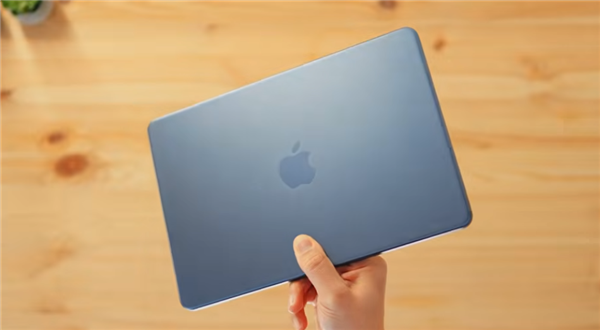
MacBook Air M1的触控板按不动,是很多新手用户常遇到的问题。其实,这并不一定代表硬件损坏,很多时候只是因为设置不当或系统小故障。本文将为你详细讲解如何排查和修复,并教你调整触控反馈压力,让触控板恢复如初。
一、先检查触控板设置
首先,打开“系统偏好设置”,找到“触控板”选项。在“光标与点按”标签下,检查“轻点来点按”是否已勾选。如果未勾选,请勾选它,这样你只需轻点触控板即可实现点击,无需用力按压。此外,在“辅助功能”中的“指针控制”里,也有“触控板选项”,可以进一步调整“使用触控板进行拖移”等设置,确保没有误触导致按不动。
二、调整触控反馈压力
MacBook Air M1的触控板支持力度感应,你可以调整按压力度。在“触控板”设置中,找到“点按”旁边的“强度”调节滑块。将滑块向“轻”方向调整,这样触控板对按压力的响应会更灵敏,按起来更轻松。如果你觉得触控板反馈太硬,可以调低强度;反之,调高强度会让按压更有质感。
三、重置NVRAM和SMC
如果设置没问题,但触控板依然按不动,可能是系统底层参数出错。此时,可以尝试重置NVRAM(非易失性随机存取存储器)和SMC(系统管理控制器)。对于M1芯片的MacBook Air,重置方法略有不同:先关机,然后按住电源键不放,直到出现“正在加载启动选项”的提示,再松开。接着,在“选项”界面中选择“继续”,进入恢复模式。在恢复模式的“实用工具”菜单中,选择“终端”,输入nvram -c并回车,然后重启电脑。这通常能解决触控板响应异常的问题。
四、检查系统更新
有时,macOS系统本身的Bug也会导致触控板失灵。请确保你的系统已更新到最新版本。点击左上角苹果图标,选择“系统偏好设置”,再点“软件更新”,如果有可用更新,请安装并重启电脑。苹果会不断修复系统问题,保持最新版本能避免许多小故障。
五、清洁触控板表面
触控板表面如果有污渍、油脂或水分,也可能影响按压感应。用干净的无绒软布轻轻擦拭触控板,注意不要使用液体清洁剂。如果触控板边缘有异物卡住,也会导致按不动,检查一下是否有灰尘或碎屑。
六、硬件故障排查
如果以上方法都无效,可能是硬件故障。你可以先尝试外接一个鼠标,看是否正常操作。如果外接鼠标正常,而触控板依然无响应,建议联系苹果官方支持或预约Genius Bar进行检测。在保修期内,硬件问题通常可以免费维修。
七、重置触控板设置
如果之前修改过触控板设置,可以尝试恢复默认。在“系统偏好设置”中,选择“触控板”,点击右下角的“恢复默认”按钮。这会重置所有触控板设置,包括点按强度、轻点等,恢复到出厂状态,往往能解决按不动的问题。
八、使用终端命令强制重启
如果触控板完全无响应,无法通过图形界面操作,可以尝试使用键盘快捷键强制重启。同时按住Command(⌘)+ Control(⌃)+ 电源键,直到屏幕变黑并重新启动。强制重启不会丢失数据,但会关闭未保存的文档,请先保存工作。
通过以上步骤,绝大多数MacBook Air M1触控板按不动的问题都能得到解决。如果问题依然存在,请务必寻求专业帮助。最后,别忘了定期调整触控反馈压力设置,找到最适合自己的手感。更多Mac使用技巧,欢迎访问果粉迷,本文标题为MacBook Air M1触控板按不动怎么修_macOS触控反馈压力设置,希望对你有所帮助。