MacBook Air M1用户必看:详细步骤教你设置Safari标签组,优化macOS工作流。从创建、管理到同步,提升浏览效率,让多任务处理更轻松。
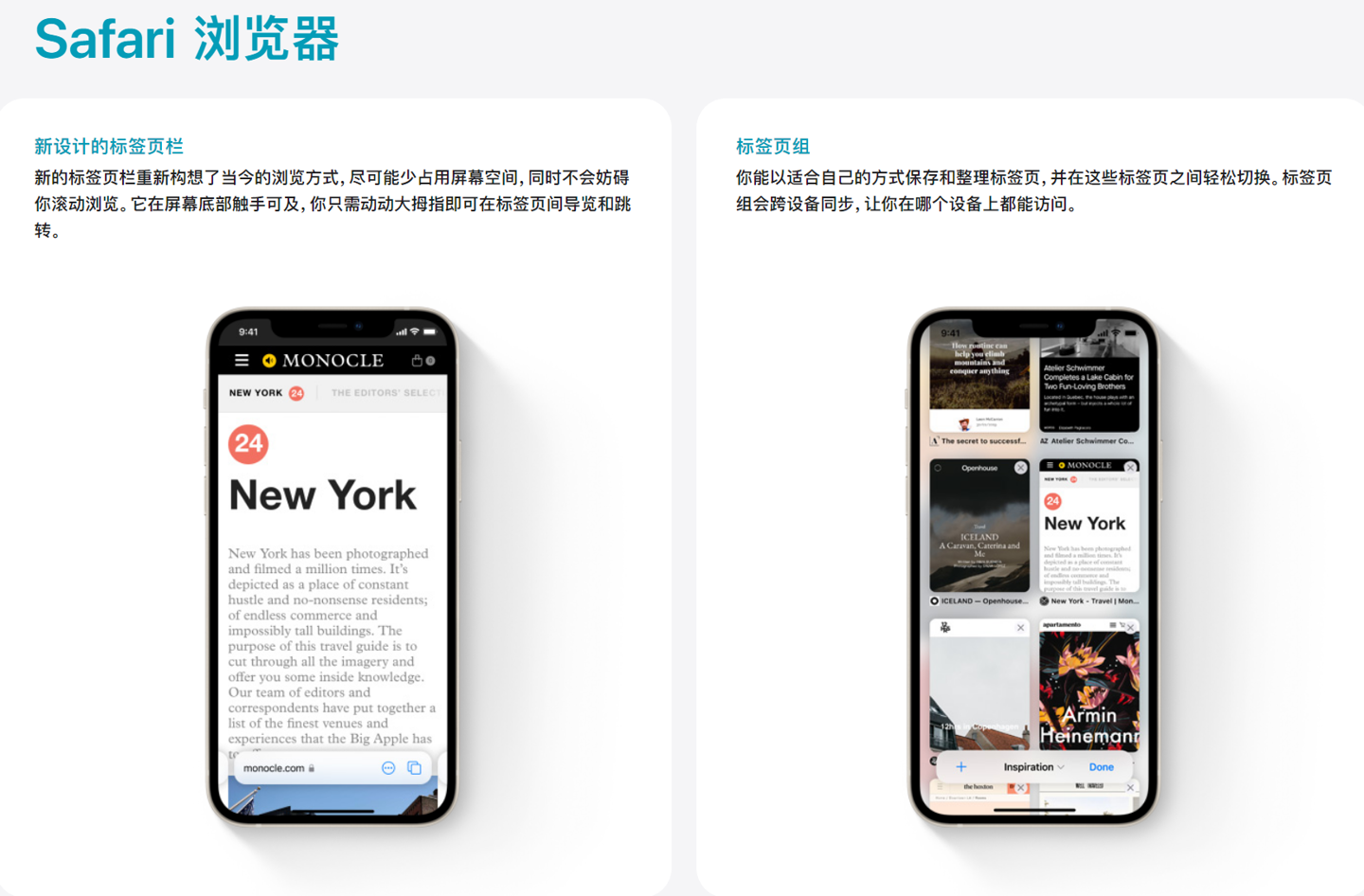
MacBook Air M1 用户常常需要处理多个网页任务,而 Safari 的标签组功能正是为此设计的。它不仅能整理杂乱的标签页,还能根据工作、学习或娱乐场景分类,极大提升 macOS 工作流效率。下面我们将一步步教你如何设置和使用标签组。
一、创建标签组
首先,打开 Safari 浏览器,在顶部菜单栏点击“文件”,选择“新建标签组”。你也可以使用快捷键 Control+Command+N 快速创建。此时,侧边栏会显示一个名为“标签组 1”的新分组。你可以直接输入名称,例如“工作”、“研究”或“购物”。创建后,当前打开的标签页会自动归入该组。
另一种创建方式:在侧边栏的“标签组”区域,点击“+”按钮,选择“新建空白标签组”或“新建标签组(包含当前标签)”。后者适合将现有标签页整合到一个新组中。
二、添加和管理标签页
在标签组内,点击地址栏输入网址,或点击“+”按钮新建标签页。所有新标签页都会自动加入当前标签组。要移动标签页,只需在侧边栏中拖拽标签到其他组。右键点击标签,可选择“移动到标签组”并指定目标组。
删除标签组:在侧边栏右键点击组名,选择“删除标签组”。注意,删除组会关闭组内所有标签页,但不会删除历史记录。
三、使用标签组切换工作流
标签组的核心优势在于快速切换。点击侧边栏中的组名,即可立即切换到该组的所有标签页。例如,工作相关网页放在“工作”组,学习资料放在“学习”组。当你在不同任务间切换时,无需重新搜索或打开网页,一键即可恢复上下文。
在 macOS 上,你还可以通过 触控板 手势:在 Safari 中,四指左右滑动可在不同标签组间切换。这大大提升了操作流畅度。
四、跨设备同步标签组
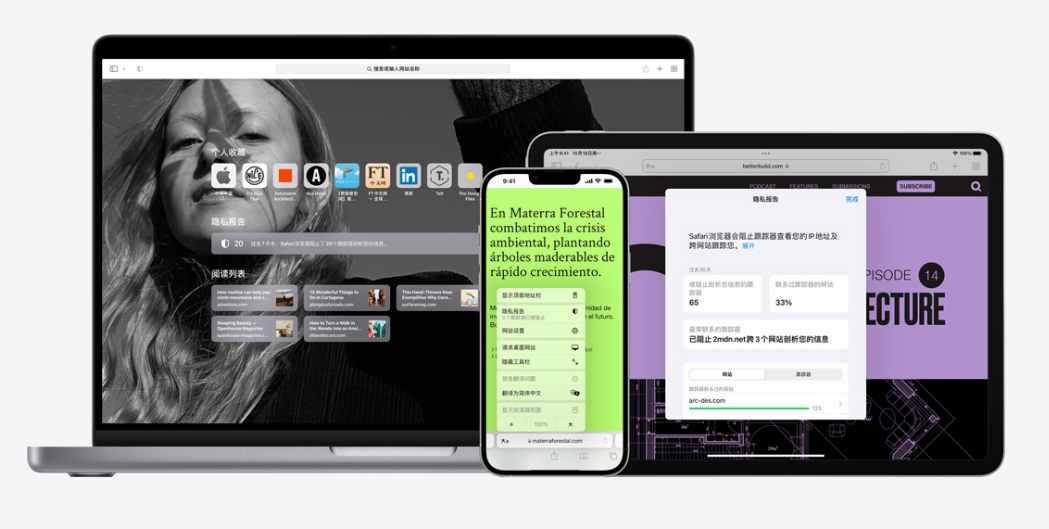
如果你拥有多台 Apple 设备(如 iPhone、iPad),登录同一 Apple ID 并开启 iCloud 同步,标签组会自动同步到所有设备。在 iPhone 或 iPad 的 Safari 中,同样可以访问和编辑这些标签组。这样,你可以在 MacBook Air M1 上开始工作,在通勤路上用 iPhone 继续浏览。
五、标签组与“聚焦搜索”结合
macOS 的“聚焦搜索”可以直接搜索标签组。按下 Command+空格 打开聚焦搜索,输入标签组名称,即可快速跳转到该组。这比手动切换更高效,尤其当你拥有多个标签组时。
六、使用“固定标签页”优化工作流
在标签组中,你可以将常用网页固定为固定标签页。右键点击标签页,选择“固定标签页”。固定标签页会显示为小图标,不占用标签栏空间,并且始终在该组中。例如,将邮箱或日历固定,方便随时查看。
七、快捷键助你高效操作
掌握以下快捷键,让标签组操作更顺手:
Control+Tab:在标签组内切换标签页;Control+Shift+Tab:反向切换;Command+Option+方向键:在标签组间切换。这些快捷键能显著减少鼠标操作,提升效率。
八、标签组与“标签页概览”
在触控板上四指上滑,或点击 Safari 工具栏的“标签页概览”按钮,可以查看当前标签组的所有标签页缩略图。这有助于快速找到目标页面,尤其在标签页较多时。
通过以上步骤,你已经掌握了 Safari 标签组的核心用法。将标签组融入日常浏览,你的 macOS 工作流将变得井井有条。果粉迷 提醒你,MacBook Air M1 的 Safari 标签组功能强大且易于上手,持续实践会让你更熟练。若想进一步优化,可结合“阅读列表”和“网站设置”功能,打造专属浏览环境。现在,开始创建你的第一个标签组,体验高效浏览的乐趣吧!