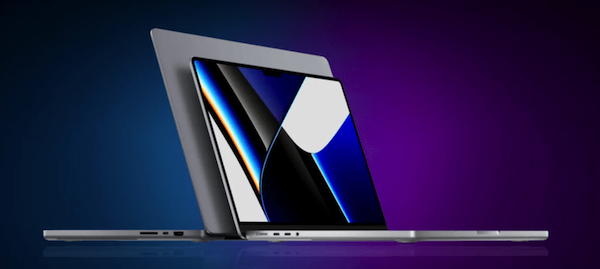
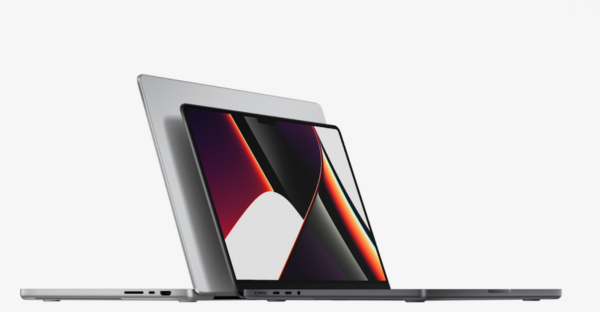
MacBook Pro通过随航功能连接iPad作为副屏,实现扩展显示。本文面向新手,详细讲解随航功能原理、设备要求、连接步骤、设置技巧及常见问题,助你高效利用iPad扩展工作区。

什么是随航功能?
随航(Sidecar)是苹果公司为macOS Catalina及更高版本系统推出的一项功能,它允许用户将iPad作为Mac的第二块显示屏。通过随航,你可以将MacBook Pro的屏幕扩展到iPad上,或者镜像显示,从而获得更多的工作区域。这项功能对于需要多任务处理、图形设计、视频剪辑或编程的用户来说非常实用。
使用随航前的准备工作
在使用随航功能之前,你需要确保满足以下条件:
1. 系统要求:你的MacBook Pro需要运行macOS Catalina 10.15或更高版本,iPad需要运行iPadOS 13或更高版本。
2. 设备兼容性:并非所有Mac和iPad都支持随航,你需要查看苹果官网的兼容性列表。一般来说,2016年及以后的MacBook Pro和2017年及以后的iPad都支持。
3. 登录同一Apple ID:Mac和iPad需要登录同一个Apple ID,并且开启双重认证。
4. 蓝牙、Wi-Fi和Handoff:确保两台设备都开启蓝牙、Wi-Fi和Handoff功能。在Mac上,打开“系统偏好设置”->“通用”,勾选“允许在这台Mac和iCloud设备之间使用Handoff”。在iPad上,进入“设置”->“通用”->“隔空播放与接力”,开启“Handoff”。
5. 距离与位置:两台设备需要靠近彼此,并且开启蓝牙和Wi-Fi,距离在10米以内。
如何连接iPad作为副屏?
连接过程非常简单,你可以通过两种方式:
方式一:通过“隔空播放”菜单连接
1. 在MacBook Pro上,点击菜单栏右侧的“控制中心”图标(两个开关的图标)。
2. 点击“屏幕镜像”按钮,在弹出的菜单中会看到你的iPad名称,点击它。
3. 此时,Mac的屏幕会扩展到iPad上,默认是扩展模式。如果iPad没有出现,可以检查一下是否满足上述条件。
方式二:通过“显示器”设置连接
1. 在Mac上,打开“系统偏好设置”->“显示器”。
2. 在显示器设置窗口中,点击“添加显示器”下拉菜单,选择你的iPad。
3. 连接后,你可以调整排列方式,比如将iPad放在Mac的左侧或右侧。
随航功能的设置与使用技巧
连接成功后,你可以进行一些个性化设置,让使用体验更佳:
1. 扩展或镜像模式:默认是扩展模式,即Mac桌面延伸到iPad上。如果你想镜像显示(两边显示相同内容),可以在“显示器”设置中勾选“镜像显示器”。
2. 使用Apple Pencil:如果你的iPad支持Apple Pencil,那么在随航模式下,你可以将iPad作为绘图板,在Mac的应用程序(如Photoshop、Illustrator)中使用Apple Pencil进行精准绘图。
3. 触控栏替代:在随航时,iPad的屏幕底部会显示一个触控栏,可以显示Mac上当前应用的快捷键,方便操作。
4. 调整显示排列:在“显示器”设置中,你可以拖动显示器图标来调整位置,让鼠标移动更自然。
5. 使用“边栏”功能:在iPad屏幕上,会有一个侧边栏,提供一些常用操作,如显示/隐藏菜单栏、虚拟键盘等。你可以通过“系统偏好设置”->“显示器”->“随航”来定制侧边栏。
随航的常见问题及解决方法
在使用过程中,你可能会遇到一些问题,这里列出几个常见问题及解决方法:
1. 连接不上iPad:首先检查系统版本是否满足要求,然后确认两台设备是否登录同一Apple ID并开启双重认证。尝试重启Mac和iPad,并确保蓝牙和Wi-Fi已开启。
2. 连接后延迟高:随航对无线网络要求较高,建议使用5GHz Wi-Fi,并保持设备距离较近。也可以尝试使用USB连接线连接iPad和Mac,这样传输更稳定。
3. 无法使用Apple Pencil:确保你的iPad支持Apple Pencil,并且已在iPad上配对。如果问题依旧,尝试在Mac的“显示器”设置中关闭再重新开启随航。
随航功能的高级用法
对于专业用户,随航还可以这样用:
1. 将iPad作为第二显示器进行代码编写:你可以在Mac上打开Xcode或VS Code,将代码窗口拖到iPad屏幕上,方便同时查看文档和运行结果。
2. 使用iPad进行视频剪辑:在Final Cut Pro中,你可以将时间线放在Mac屏幕上,而将预览窗口放在iPad上,方便实时查看。
3. 将iPad作为参考屏幕:在图形设计时,将参考图片或素材放在iPad上,主屏幕用于创作。
随航功能不仅免费,而且操作简单,是苹果生态的一大亮点。只要满足系统要求,你就能轻松扩展你的工作空间。
通过以上步骤,你已经掌握了MacBook Pro如何使用随航连接iPad。在实际使用中,你会发现随航功能极大地提升了工作效率。如果您在操作过程中遇到任何问题,欢迎访问果粉迷网站获取更多帮助。本文标题为“MacBook Pro如何使用随航连接iPad_macOS副屏扩展实操教程”,希望这篇教程能对你有所帮助,祝你使用愉快!