iPad 10开启设置中的省电模式常驻开关,通过低电量模式与后台应用刷新管理,有效延长续航。本文详细演示操作步骤,并补充其他省电技巧,助你优化iPad 10电池寿命。

iPad 10 的电池续航一直是用户关注的重点,尤其是在外出或长时间使用时,如何让电量更耐用?其实,iPadOS 内置了省电模式(低电量模式),但默认情况下它会在电量达到80%时自动关闭。不过,通过一些设置,你可以让省电模式常驻开启,从而持续优化续航。下面,我们就来一步步操作。
一、开启低电量模式
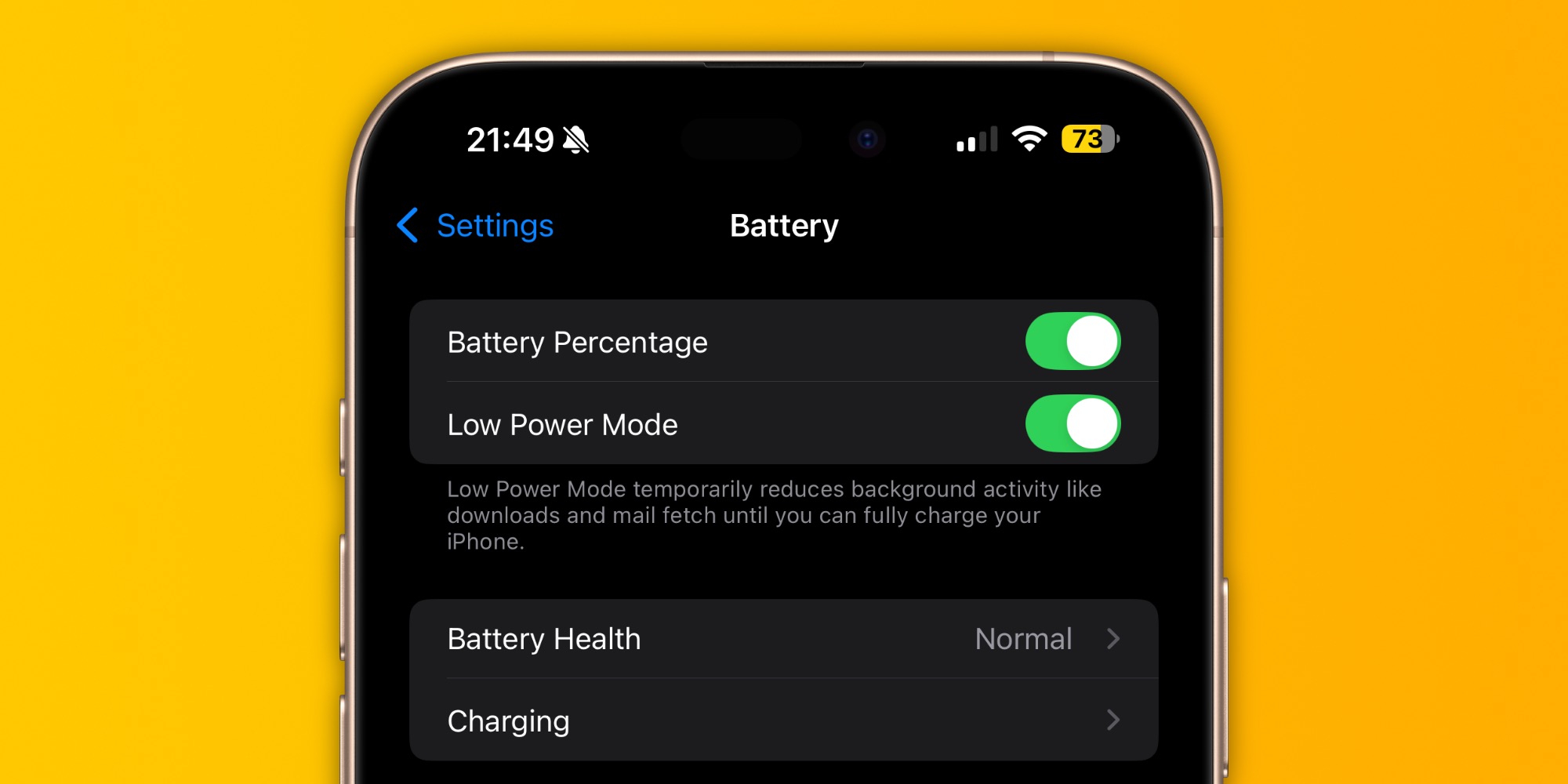
首先,我们需要确保低电量模式已经开启。操作路径:打开“设置”应用,点击“电池”,然后打开“低电量模式”开关。开启后,状态栏的电池图标会变为黄色,表示省电模式已激活。
但请注意,这个开关默认会在电量达到80%时自动关闭,除非你手动重新开启。为了实现常驻,我们需要借助“快捷指令”自动化功能。
二、使用快捷指令实现常驻开关
iPadOS 的“快捷指令”App 可以创建自动化,当特定条件满足时自动执行操作。我们可以创建一个自动化,当低电量模式关闭时,自动重新开启它。
步骤:
1. 打开“快捷指令”App(如果找不到,可以在App Store免费下载)。
2. 点击底部的“自动化”标签,然后点击右上角的“+”号,选择“创建个人自动化”。
3. 滚动找到“低电量模式”,点击它。然后选择“关闭”作为触发条件,因为我们要在它关闭时重新开启。
4. 点击“下一步”,然后点击“添加操作”,在搜索框输入“设定低电量模式”,选择“设定低电量模式”操作,并将参数设置为“打开”。
5. 确保“运行前询问”选项是关闭的,这样自动化会静默运行。
6. 点击“完成”保存自动化。
从此以后,每次低电量模式被系统自动关闭时,自动化会立即重新开启它,从而实现常驻效果。
三、其他省电设置优化
除了常驻低电量模式,以下设置也能进一步延长iPad 10的续航:
1. 关闭后台应用刷新:进入“设置”>“通用”>“后台应用刷新”,选择“关闭”或仅保留常用应用。这能减少后台活动耗电。
2. 降低屏幕亮度:在“设置”>“显示与亮度”中,将亮度调至舒适且较低的级别,并开启“自动亮度调节”。
3. 关闭不必要的通知:在“设置”>“通知”中,关闭非重要应用的通知,减少屏幕唤醒和声音提醒。
4. 使用深色模式:在“设置”>“显示与亮度”中开启深色模式,对于OLED屏幕(但iPad 10是LCD,效果有限),不过仍能节省少量电量。
5. 管理定位服务:在“设置”>“隐私与安全性”>“定位服务”中,将不需要的应用改为“使用期间”或“永不”。
四、注意事项
低电量模式常驻开启会降低设备性能(如处理器降频),但日常使用(如浏览网页、看视频)影响不大。如果需要进行高负载任务(如游戏、视频剪辑),建议临时关闭低电量模式。
另外,快捷指令自动化需要保持“快捷指令”App不被卸载,且设备需要联网(Wi-Fi或蜂窝)才能正常运行自动化。
通过以上设置,你的iPad 10将拥有更持久的续航,无需频繁充电。果粉迷提醒您,合理使用省电功能,让设备更高效。本文为《iPad 10如何开启设置中的省电模式常驻开关_iPad 10续航优化教程》的全部内容,更多技巧请关注果粉迷。