本文为MacBook用户提供远程桌面连接的详细设置指南,涵盖启用屏幕共享、使用VNC客户端、配置网络及安全选项,并推荐第三方工具,助力高效远程办公。
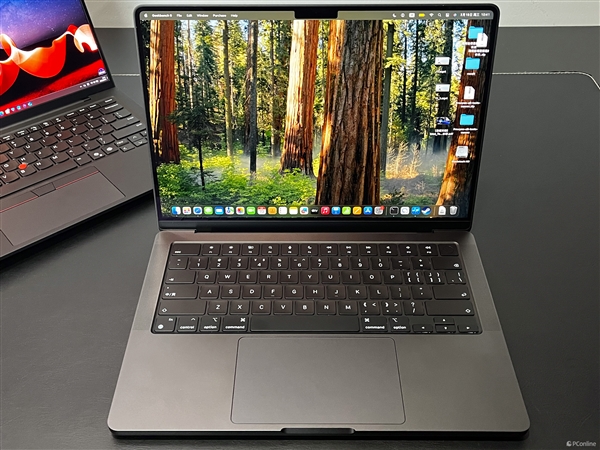
一、了解MacBook远程桌面功能
MacBook自带的远程桌面功能基于VNC(Virtual Network Computing)协议,允许您从其他设备(如Windows、Mac或手机)远程访问和控制您的Mac。对于新手用户,建议先了解基本概念:屏幕共享是macOS内置的远程桌面服务,通过它您可以查看并操作Mac的桌面。
在开始设置之前,请确保您的MacBook已连接到网络,并且知道其IP地址或使用Apple ID进行连接。本文将以macOS Sonoma为例,逐步指导您完成设置。
二、启用屏幕共享功能
1. 打开系统设置(System Settings),可以通过点击屏幕左上角的苹果图标,选择“系统设置”进入。
2. 在左侧边栏中,找到并点击通用(General),然后在右侧找到共享(Sharing)选项,点击进入。
3. 在共享设置中,找到屏幕共享(Screen Sharing),点击右侧的开关按钮,将其打开。此时,MacBook的屏幕共享服务已启动。
4. 点击屏幕共享右侧的“i”图标,可以设置访问权限。建议选择仅限这些用户,并添加允许访问的用户,以增强安全性。
三、设置远程访问权限
为了安全起见,您需要设置允许哪些用户进行远程访问。在屏幕共享的设置面板中,您可以看到两个选项:所有用户和仅限这些用户。推荐选择后者,并点击下方的“+”号添加允许访问的用户。
添加用户时,可以输入您的Apple ID或创建专用用户。如果您希望使用Apple ID登录,请确保在“用户与群组”中启用了“允许用户通过Apple ID登录”。
此外,您还可以设置电脑睡眠时是否允许远程访问。建议勾选“当电脑睡眠时,允许屏幕共享”,这样即使MacBook处于睡眠状态,只要网络唤醒功能开启,也能远程连接。
四、获取MacBook的IP地址
要远程连接,您需要知道MacBook的IP地址。您可以通过以下步骤获取:
1. 打开系统设置,点击网络(Network)。
2. 在左侧选择当前连接的网络(如Wi-Fi),右侧会显示IP地址,例如“192.168.1.10”。记下这个地址,远程连接时需要用到。
如果您的MacBook和远程设备不在同一局域网内,您还需要配置路由器进行端口转发,或者使用更安全的远程访问方式(如Back to My Mac,但该功能已停用,建议使用第三方工具)。
五、从其他设备远程连接
1. 从Mac连接Mac:在另一台Mac上,打开Finder,点击“前往”菜单,选择“连接服务器”,输入“vnc://你的IP地址”,然后点击“连接”。输入用户名和密码即可。
2. 从Windows连接:Windows系统需要安装VNC客户端软件,如RealVNC、TightVNC等。下载安装后,在客户端中输入MacBook的IP地址,选择VNC协议,然后输入凭据连接。
3. 从iPhone或iPad连接:在App Store中下载VNC Viewer等应用,添加主机时输入IP地址,然后连接。
六、使用第三方远程桌面工具
如果内置的屏幕共享功能无法满足需求,您可以考虑使用第三方工具,它们通常提供更流畅的体验和更多功能。
TeamViewer:跨平台支持,无需配置路由器,只需在两台设备上安装TeamViewer,输入ID和密码即可连接。适合新手。
AnyDesk:轻量级,速度快,同样支持跨平台,设置简单。
Microsoft Remote Desktop:如果您需要连接Windows电脑,这是最佳选择,但Mac上需要安装该应用,并配置PC的远程桌面设置。
使用这些工具时,请确保从官网下载,避免安全风险。
七、优化远程连接体验
1. 网络稳定性:远程桌面对网络要求较高,建议使用有线网络或5GHz Wi-Fi,以确保低延迟。
2. 显示设置:在VNC客户端中,可以调整分辨率以匹配本地屏幕,减少卡顿。
3. 安全建议:务必设置强密码,并定期更新。避免在公共网络下使用远程桌面,以防数据泄露。
4. 性能调整:如果连接卡顿,可以在Mac的“系统设置”-“屏幕共享”中降低画质,或关闭桌面特效。
八、常见问题解决
无法连接:检查IP地址是否正确,确认MacBook的屏幕共享已开启,并且防火墙允许VNC连接。防火墙设置位于“系统设置”-“网络”-“防火墙”中,确保允许屏幕共享通过。
连接后黑屏:可能是MacBook处于锁屏状态,请解锁后再试。如果仍然黑屏,尝试重启屏幕共享服务。
密码错误:确认用户名和密码正确,注意大小写。如果使用Apple ID,请确保已在“用户与群组”中启用Apple ID登录。
通过以上步骤,您应该能够顺利设置MacBook的远程桌面连接,实现远程办公。果粉迷网站提供了大量Mac实用教程,欢迎访问获取更多技巧。
本文由果粉迷原创,标题为MacBook如何设置远程桌面连接_macOS远程办公设置指南,希望这篇指南能帮助您轻松掌握远程桌面设置,提升工作效率。如果您在设置过程中遇到任何问题,欢迎在果粉迷社区留言交流。