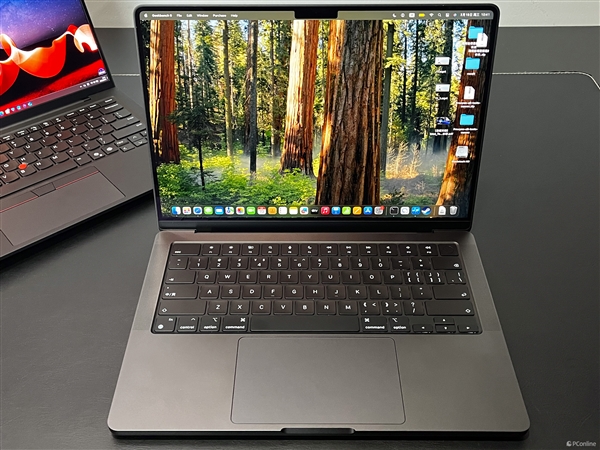
MacBook远程桌面连接设置指南,涵盖内置屏幕共享、Microsoft远程桌面及第三方工具,提供详细步骤与网络配置,助力高效远程办公。
MacBook如何设置远程桌面连接?对于需要远程办公的用户,掌握macOS远程桌面设置至关重要。本指南将详细介绍多种方法,助你轻松实现远程访问。
一、使用macOS内置屏幕共享功能
macOS自带屏幕共享功能,简单易用。首先,在Mac上打开“系统偏好设置”,点击“共享”,勾选“屏幕共享”。接着,在“允许访问”中设置权限,可选择“所有用户”或指定用户。远程连接时,在另一台Mac的Finder中,前往“前往”菜单,选择“连接服务器”,输入“vnc://你的Mac的IP地址”,点击“连接”并输入用户名密码即可。
二、通过Microsoft远程桌面连接
若需从Windows或移动设备连接Mac,可使用Microsoft远程桌面。先在Mac上安装“Microsoft Remote Desktop”客户端,然后配置远程PC。打开客户端,点击“添加PC”,输入Mac的IP地址或主机名,设置用户名密码。连接时,确保Mac已开启远程登录(系统偏好设置>共享>远程登录)。此方法支持跨平台,适合混合办公环境。
三、使用第三方远程桌面工具
除了系统自带功能,第三方工具如TeamViewer、AnyDesk等也广受欢迎。这些工具通常提供更友好的界面和跨平台支持。以TeamViewer为例,下载安装后,注册账号并登录,在设备列表中添加Mac,即可远程控制。免费版适用于个人使用,功能强大。
四、网络配置与安全提示
远程连接前,确保Mac与目标设备在同一网络,或通过端口转发实现外网访问。局域网内连接,直接使用内网IP;外网连接需在路由器上设置端口转发(默认端口5900用于VNC,3389用于RDP)。同时,注意防火墙设置,允许相应端口通过。为保障安全,建议使用强密码,并开启macOS的“文件保险箱”加密。
五、常见问题与解决
连接失败时,检查IP地址是否正确、目标设备是否在线。若提示“身份验证失败”,请确认用户名密码无误。若速度慢,可尝试降低分辨率或关闭“显示桌面背景”选项。
通过以上方法,你已掌握MacBook远程桌面设置的核心技巧。无论使用内置功能还是第三方工具,都能实现高效远程办公。果粉迷持续为你提供Mac实用技巧,本指南“MacBook如何设置远程桌面连接_macOS远程办公设置指南”助你轻松上手,享受无缝远程体验。