iPad Air M2用户可通过系统设置直观查看各App耗电详情。本教程分步指导进入电池用量页面,解读数据,识别耗电大户,并提供省电建议,助你优化续航。
iPad Air M2 的强大性能让人爱不释手,但续航表现同样是用户体验的关键。你是否曾好奇,究竟是哪个应用在悄悄消耗你的电池?其实,iPadOS 内置了详尽的电池用量统计功能,让你一目了然地查看各 App 的耗电情况。本教程将带你一步步操作,轻松掌握查看电池使用情况的方法,并学会如何解读数据,从而优化你的使用习惯,延长电池寿命。
第一步:进入电池设置
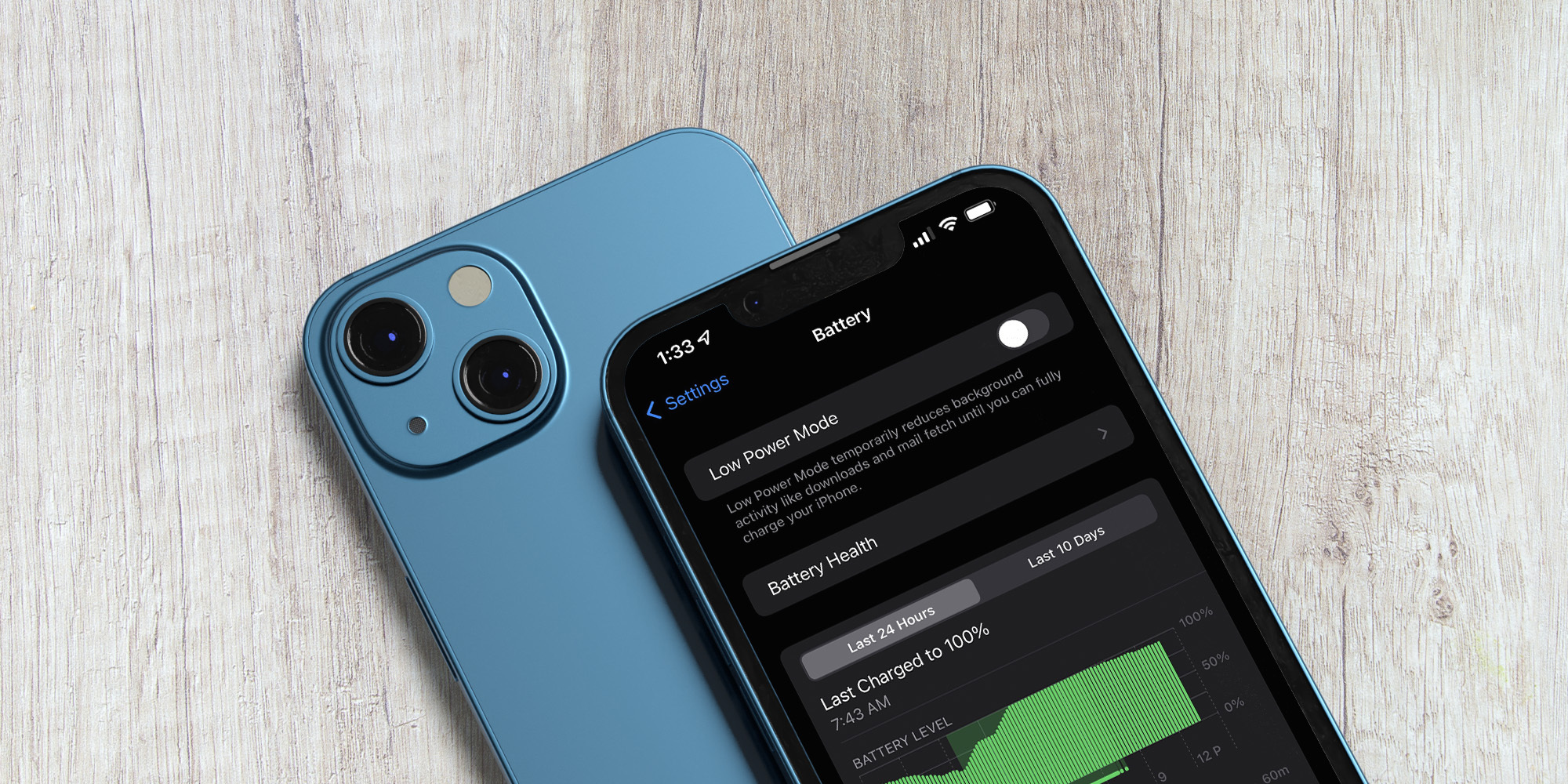
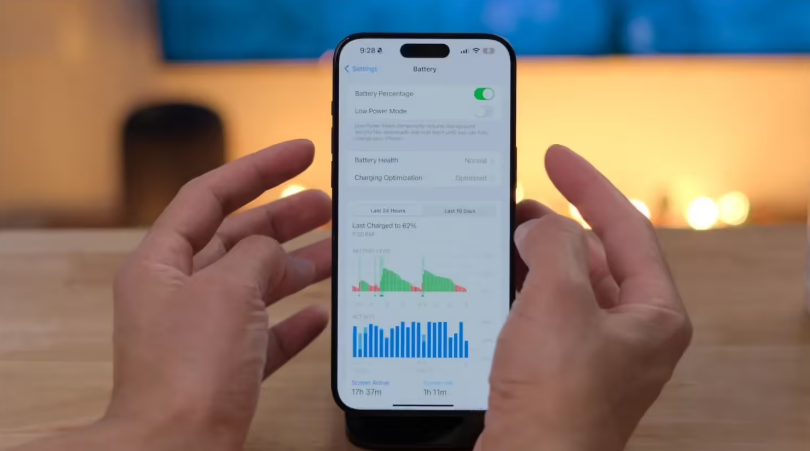
首先,解锁你的 iPad Air M2,从屏幕右上角向下滑动,打开控制中心。然后,轻点右上角的电池图标,即可快速访问电池设置。或者,你也可以直接打开“设置”应用,在左侧菜单栏中找到“电池”选项。点击进入后,你将看到电池用量概览,包括当前电量、上次充电时间以及过去24小时或过去10天的使用记录。这里就是查看各 App 耗电详情的主要入口。
第二步:查看各 App 耗电详情
在“电池”页面中,你会看到一个名为“用量”的区域,其中列出了过去24小时或过去10天的电池使用情况。默认显示的是“24小时”视图,你可以点击右上角的“过去10天”来查看更长期的数据。在列表中,每个 App 都会显示其耗电比例,例如“微信 18%”。点击任意一个 App,你还可以看到该 App 的“后台活动”时间和“屏幕开启”时间,以及“电量使用”的详细图表。这些数据能帮助你判断是前台使用耗电多,还是后台刷新耗电多。
第三步:解读数据,识别耗电大户
耗电比例最高的 App 通常是你使用最频繁的应用,但有时某些 App 在后台也会消耗大量电量。例如,社交媒体、导航或流媒体应用,如果后台刷新权限开启,可能会在后台持续运行,导致电量快速下降。在“用量”列表中,如果你发现某个 App 的“后台活动”时间很长,而“屏幕开启”时间很短,那么它很可能是在后台耗电。此时,你可以考虑限制其后台刷新权限,或者直接关闭后台应用刷新功能。此外,你还可以查看“低电量模式”的建议,系统会根据你的使用情况提供省电建议。
第四步:优化电池使用,延长续航
了解了耗电详情后,你可以采取以下措施来优化电池使用:首先,调整屏幕亮度,启用自动亮度调节,避免在户外高亮度下长时间使用。其次,管理后台刷新,在“设置”>“通用”>“后台应用刷新”中,选择关闭不常用 App 的后台刷新权限,或者改为仅在 Wi-Fi 下刷新。第三,使用低电量模式,在“电池”设置中开启低电量模式,系统会暂时降低性能并减少后台活动,从而显著延长续航。第四,定期更新系统,苹果会通过 iPadOS 更新优化电池管理算法,确保你的设备运行效率最高。最后,避免极端温度,保持 iPad 在0°C到35°C的环境中使用,过高或过低的温度都会损害电池健康。
第五步:了解电池健康,规划使用习惯
在“电池”设置中,你还可以查看“电池健康”选项。这里会显示电池的最大容量百分比,以及是否处于“维修”状态。如果最大容量低于80%,建议前往苹果官方授权服务商更换电池。同时,你还可以查看“峰值性能容量”,了解电池是否支持设备的最大性能。通过定期关注这些数据,你可以更好地规划使用习惯,例如避免频繁将电量用到20%以下,或者避免整夜充电,这些习惯都有助于延长电池寿命。
通过以上步骤,你已经能够轻松查看 iPad Air M2 各 App 的耗电详情,并采取相应措施优化电池使用。记住,电池管理是一个持续的过程,定期检查“电池”设置,及时调整使用习惯,你的 iPad 将始终保持最佳状态。如果你还想了解更多 iPad 使用技巧,欢迎持续关注果粉迷,我们将为你带来更多实用教程。本文标题为“iPad Air M2如何查看各App耗电详情_iPad电池使用情况分析教程”,希望对你有所帮助,果粉迷与你一起探索 iPad 的无限可能。