AirPods Pro 2最多可连接多少台设备?实际同时连接2台,但可记忆多台并快速切换。本文详解连接机制、切换方法及常见问题,助你高效管理多设备。

AirPods Pro 2 连接设备数:官方规格与实际体验
很多刚入手 AirPods Pro 2 的用户都会好奇:它到底能连接多少个蓝牙设备?根据苹果官方技术规格,AirPods Pro 2 的蓝牙芯片支持同时连接两台设备,但可以记住你所有配对过的设备,并在它们之间快速切换。这意味着,虽然同一时刻只能连接两个,但你可以随时切换到你想要的那两台。
为什么是两台?自动切换机制解析
AirPods Pro 2 采用苹果自研的 H2 芯片,配合 iCloud 同步,可以实现跨苹果设备的无缝切换。当你使用 iPhone 听歌时,如果 iPad 上播放视频,AirPods 会自动切换到 iPad。这种自动切换功能依赖于设备间的蓝牙连接和 iCloud 同步,但同一时刻最多只保留两个活跃连接:一个用于音频播放,一个用于通话或备用。例如,你可以同时连接 iPhone 和 Mac,当 iPhone 来电时,AirPods 会优先接听电话,挂断后自动切回 Mac 的音频。
如何连接多个设备?配对与切换步骤
连接多台设备非常简单,遵循以下步骤即可:
第一步:配对第一台设备 打开 AirPods Pro 2 充电盒,靠近你的 iPhone,点击弹出的动画提示,即可完成配对。配对成功后,AirPods 会自动登录你的 iCloud 账户,并同步到其他苹果设备。
第二步:配对第二台设备 在另一台设备上,打开蓝牙设置,在可用设备列表中找到你的 AirPods Pro 2,点击连接即可。注意,此时第一台设备仍保持连接,但音频会切换到第二台设备。
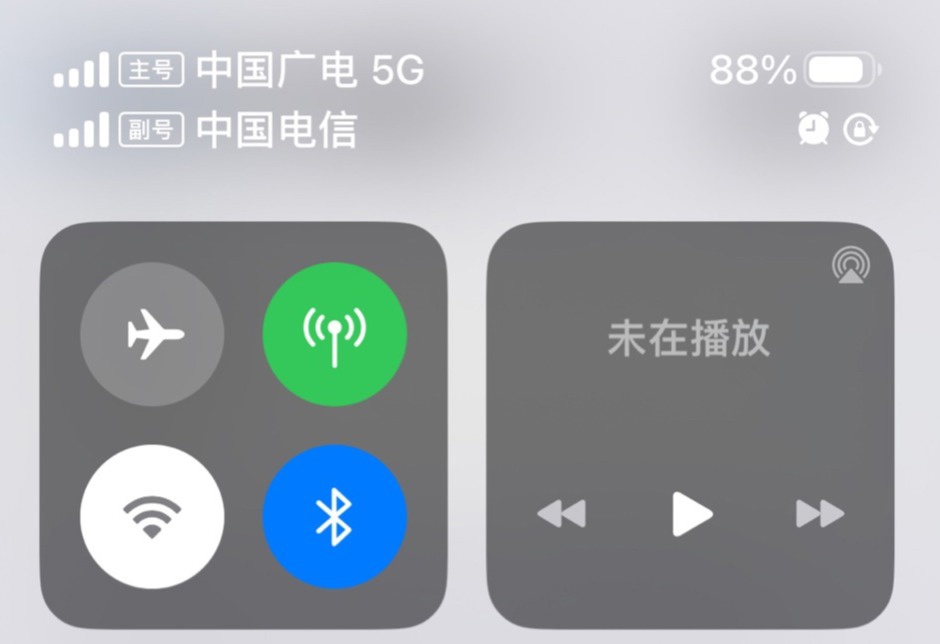
第三步:手动切换设备 如果你需要切换回第一台设备,只需在控制中心或蓝牙设置中点击 AirPods 图标,选择目标设备即可。也可以通过“设置”>“蓝牙”>“AirPods Pro 2”旁边的“i”图标,查看已连接设备列表,并手动选择。
连接数上限的常见问题解答
许多用户会问:如果我想连接三台设备怎么办?答案是:AirPods Pro 2 可以记住多台设备,但只能同时连接两台。当你尝试连接第三台时,它会自动断开最早连接的设备。不过,你可以在“设置”中管理已配对设备,随时移除不再使用的设备,以腾出连接名额。
另外,如果你的设备不是苹果生态(如 Android 手机),AirPods Pro 2 也能正常连接,但无法使用自动切换和 iCloud 同步功能。此时,它只能像普通蓝牙耳机一样,同时连接一台设备,需要手动断开再连接其他设备。
提升连接体验的小技巧
为了更高效地管理多设备连接,你可以开启“自动切换”功能(默认开启)。在 iPhone 的“设置”>“蓝牙”>“AirPods Pro 2”>“连接到此 iPhone”中,选择“自动”即可。此外,如果你经常在 Mac 和 iPhone 之间切换,建议将两者都保持蓝牙开启,并登录同一 Apple ID,这样切换会更无缝。
如果你遇到连接不稳定的情况,可以尝试重置 AirPods Pro 2:将耳机放回充电盒,长按背面的按钮约15秒,直到指示灯闪烁琥珀色,然后重新配对。这能解决大部分连接问题。
总之,AirPods Pro 2 的连接数上限为同时两台,但配合苹果生态,你可以体验到多设备间的无缝切换。无论是工作还是娱乐,它都能满足你多设备使用的需求。如果你还想了解更多 AirPods 技巧,欢迎持续关注果粉迷,本文标题为“AirPods Pro 2可以连接多少个蓝牙设备_AirPods Pro 2连接数上限说明”,更多精彩内容尽在果粉迷。