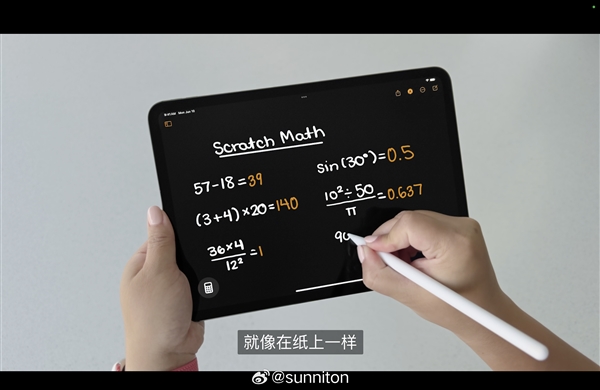
iPadOS 18 为计算器应用带来数学笔记,支持手写公式实时计算。本文面向新手,分步讲解开启方法,涵盖设置步骤、手写识别、变量使用及结果导出,助您轻松上手,提升学习工作效率。

iPadOS 18 带来了全新的计算器应用,其中最亮眼的功能莫过于数学笔记。它允许你用 Apple Pencil 手写数学表达式,系统会实时识别并计算结果,非常适合学生、工程师或任何需要处理数学问题的人。本教程将手把手教你如何开启并高效使用这一功能。
第一步:检查设备兼容性
数学笔记功能需要 iPadOS 18 系统,并且仅支持 配备 Apple Pencil 的 iPad 机型。请确保你的 iPad 已升级至 iPadOS 18(设置 > 通用 > 软件更新),并连接了 Apple Pencil(第一代或第二代均可)。
第二步:开启数学笔记
打开 计算器 应用(系统自带)。在计算器界面左下角,你会看到一个 计算器图标,点击它,选择 数学笔记 模式。首次使用时,系统会提示你允许访问 Apple Pencil 和书写,点击允许即可。进入数学笔记后,你会看到一个空白画布,此时就可以开始手写输入了。
第三步:手写输入数学表达式
直接用 Apple Pencil 在画布上书写,例如:3/4 + 2 或 x^2 + 2x + 1 = 0。系统会实时识别你的笔迹,并转换为标准数学符号。书写时注意保持字迹清晰,避免连笔。如果你写错了,可以用笔尖涂抹错误部分,系统会像橡皮擦一样擦除。
第四步:实时计算结果与变量使用
当你写完一个表达式后,系统会自动在右侧显示 计算结果。例如,你写 3/4 + 2,结果会显示为 2.75。更强大的是,你可以定义变量:先写 x = 5,然后另起一行写 x + 3,系统会直接算出 8。这样,你可以构建多步计算,系统会动态更新结果。
第五步:绘制函数图像
数学笔记还支持绘制函数图像。你只需手写一个函数表达式,例如 y = x^2,系统会自动生成对应的坐标系和函数曲线。你可以用双指缩放、平移图像,方便观察函数性质。这对于学习函数图像非常有帮助。
第六步:保存与导出笔记
完成笔记后,点击左上角的 完成 按钮,笔记会自动保存到计算器应用的“笔记”列表中。你可以随时打开查看。要导出,点击笔记右上角的 分享 按钮,可以选择存储为 PDF 或图像,方便分享到其他应用。
第七步:实用技巧与注意事项
1. 识别准确性:尽量使用印刷体书写,避免潦草。系统支持大部分常见数学符号,如分数、根号、指数等。2. 多行计算:你可以在同一页写多个表达式,系统会分别计算。3. 结果精度:默认显示小数,你可以点击结果切换为分数或科学计数法。4. 撤销与重做:用两根手指点击画布可以撤销上一步操作,三根手指点击可以重做。5. 备份与同步:数学笔记会通过 iCloud 同步到你的其他设备(需开启 iCloud 云盘)。
通过以上步骤,你已经掌握了 iPadOS 18 计算器数学笔记的基本用法。这个功能将手写与计算完美结合,极大提升了数学学习和工作的效率。如果你想深入探索更多功能,可以尝试使用更复杂的表达式,或结合其他应用(如笔记类 App)使用。
果粉迷提醒您:iPadOS 18 的数学笔记功能是系统级创新,建议在安静环境下书写,以提高识别率。若遇到识别错误,可尝试调整书写速度或重新书写。现在,就拿起你的 iPad,体验手写公式的乐趣吧!更多技巧与教程,请持续关注果粉迷。本文《iPad如何开启iPadOS 18全新的计算器数学笔记_iPad数学公式手写输入设置》由果粉迷整理,希望能帮助您快速上手。