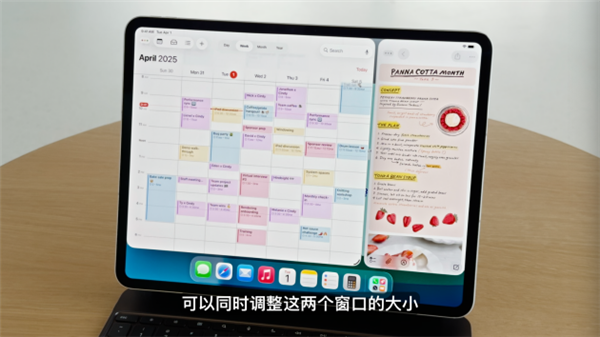
MacBook分屏功能可高效管理窗口,提升多任务处理效率。本文详解macOS分屏的多种操作方式,包括绿色按钮长按、菜单栏进入全屏、快捷键组合(Control+Command+F)及Mission Control拖拽,并介绍分屏后的调整技巧与退出方法,助您快速掌握分屏操作。

MacBook的分屏功能(也叫“窗口平铺”)是macOS系统自带的一项实用工具,它允许你将两个应用窗口并排显示在屏幕上,无需手动调整大小和位置。对于需要同时参考文档、对比数据或进行多任务处理的用户来说,分屏能显著提升工作效率。本指南将从零开始,详细讲解如何在MacBook上设置分屏显示窗口,并介绍macOS分屏的快捷键操作,帮助你快速上手。
一、分屏前的准备:确保系统支持
首先,请确认你的MacBook运行的是macOS Catalina(10.15)或更高版本,因为分屏功能在较早的系统中可能不够完善。同时,确保你要分屏的两个应用都支持分屏功能。绝大多数原生应用(如Safari、Pages、Numbers)和主流第三方应用(如Microsoft Word、Chrome)都支持,但个别应用可能不支持,此时分屏选项会显示为灰色。
二、分屏操作方式一:使用绿色全屏按钮(最直观)
这是最常用的分屏方法,适合新手。步骤如下:
1. 将鼠标指针移动到窗口左上角的绿色全屏按钮上(三个彩色按钮中最右边的那个),不要点击,而是长按约1秒。
2. 此时窗口会缩小并显示一个下拉菜单,菜单中会出现“将窗口拼贴到屏幕左侧”和“将窗口拼贴到屏幕右侧”两个选项,同时屏幕左右两侧会显示缩略图。
3. 选择你希望该窗口占据的位置(左侧或右侧),松开鼠标,窗口会自动占据屏幕的一半。
4. 紧接着,屏幕的另一半会显示所有当前打开的窗口缩略图,点击你想要并排显示的另一个应用窗口,即可完成分屏。
提示:如果你没有看到缩略图,可以按F3键或使用触控板四指上滑打开Mission Control,然后点击要分屏的应用窗口。
三、分屏操作方式二:使用菜单栏进入全屏(适用于触控板)
如果你更喜欢使用菜单栏操作,可以这样做:
1. 点击窗口左上角的绿色全屏按钮(单击),窗口会直接进入全屏模式,并自动占据整个屏幕。
2. 此时,将鼠标指针移动到屏幕顶部,会浮现菜单栏,点击“窗口”菜单,选择“将窗口拼贴到屏幕左侧”或“将窗口拼贴到屏幕右侧”。
3. 窗口会立即调整到屏幕一侧,另一侧会显示其他应用窗口,点击选择即可。
这种方法适合已经习惯全屏操作的用户,但步骤稍多。
四、分屏操作方式三:使用快捷键(最快方法)
对于追求效率的用户,快捷键是分屏的不二之选。macOS提供了几个实用的分屏快捷键:
1. Control + Command + F:这个快捷键可以快速将当前窗口进入或退出全屏。在分屏状态下,按此快捷键会退出分屏并恢复原窗口大小。
2. 使用Mission Control拖拽窗口:虽然这不是严格意义上的快捷键,但结合触控板手势非常高效。四指上滑打开Mission Control,将窗口拖拽到屏幕顶部并悬停,会弹出分屏选项,选择左右位置即可。
3. 键盘导航分屏:在分屏状态下,你可以按住Control键,然后按左箭头或右箭头来切换窗口到另一侧(前提是系统偏好设置中已启用“键盘导航”功能)。
注意:macOS没有类似Windows的Win+方向键那样直接分屏的快捷键,但你可以通过系统偏好设置-键盘-快捷键-应用程序快捷键来自定义,不过自定义分屏快捷键需要借助第三方工具,这里不展开。
五、分屏后的调整与退出
分屏完成后,你可以进行以下调整:
调整窗口大小:将鼠标指针移动到屏幕中间的分隔线上,当光标变成左右箭头时,按住并左右拖动即可调整两个窗口的宽度比例。你可以将窗口调整为不等宽,比如左侧占1/3,右侧占2/3。
退出分屏:有几种方法:
1. 按Escape键(如果窗口处于全屏状态,按Escape会退出全屏并恢复分屏前的布局)。
2. 将鼠标指针移动到屏幕顶部,点击绿色全屏按钮(或点击“窗口”菜单中的“退出全屏”),窗口会恢复到分屏前的状态。
3. 在分屏状态下,按Control + Command + F退出全屏,也会退出分屏。
六、更多分屏技巧与常见问题
技巧1:同时分屏多个窗口:macOS最多支持同时分屏两个窗口,但你可以通过创建多个桌面空间(Mission Control中的“+”号)来实现多组分屏,然后使用触控板左右滑动切换。
技巧2:使用第三方工具增强分屏:如果你需要更灵活的分屏(如三分屏、四分屏),可以安装如Rectangle、Magnet等免费或付费应用,它们提供更丰富的窗口管理快捷键。
常见问题:为什么我的绿色按钮没有分屏选项?可能原因:应用不支持分屏、系统版本过低、或者你没有长按绿色按钮(单击只会全屏)。请尝试长按或使用菜单栏方法。
常见问题:分屏后如何快速切换窗口?你可以使用Command + Tab切换到其他应用,但分屏布局不会改变,而是会替换掉当前应用窗口。若想保持分屏,建议使用Mission Control切换。
现在,你已经掌握了MacBook分屏的多种方法。无论是通过绿色按钮、菜单栏还是快捷键,都能轻松实现窗口并排。分屏功能不仅提升了多任务处理效率,也让屏幕空间得到充分利用。如果你在使用过程中遇到问题,不妨多尝试不同方法,找到最适合自己的操作习惯。
最后,欢迎访问果粉迷,获取更多Mac使用技巧。本文标题为“MacBook如何设置分屏显示窗口_macOS分屏快捷键操作指南”,希望这篇指南能帮助你高效利用分屏功能,让工作学习更加顺畅。