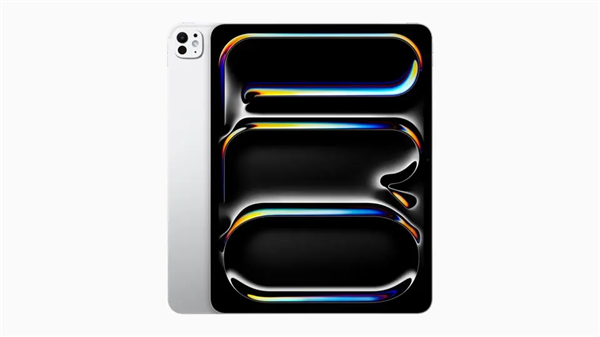
iPad Air M2分屏悬浮窗教程:从开启多任务到拖拽悬浮,详解Split View与Slide Over操作。包含分屏比例调整、悬浮窗切换、手势关闭等步骤,助你高效处理多任务。适合新手快速掌握iPadOS窗口管理。

iPad Air M2分屏与悬浮窗基础
iPad Air M2搭载iPadOS,支持Split View(分屏)和Slide Over(悬浮窗)两种多任务模式。分屏让两个App并排显示,悬浮窗则让一个App以小窗口浮动在另一个App之上。两者可同时使用,例如左侧分屏写作,右侧悬浮窗查资料。使用前请确保系统为iPadOS 15或更高版本,并开启多任务手势。
开启多任务与手势设置
进入设置 > 主屏幕与多任务,确认允许多个App已开启。同时建议打开手势中的四指或五指捏合返回主屏幕,方便快速切换。若未开启,分屏和悬浮窗功能将无法使用。
分屏窗口操作步骤
1. 打开第一个App,从屏幕底部向上轻扫并停顿,调出程序坞。
2. 在程序坞中长按第二个App图标,将其拖到屏幕左侧或右侧边缘,直到出现黑色分割线后松手。
3. 此时两个App并排显示。拖动中间黑色分隔条可调整分屏比例,向左或向右滑动可切换主副窗口。
4. 若想替换其中一个App,从顶部向下轻扫该App窗口,点击关闭按钮,再重复上述步骤添加新App。
悬浮窗浮动显示设置
1. 在已有分屏或单个App界面,从底部上滑调出程序坞。
2. 长按另一个App图标,将其拖到屏幕中间区域,不要靠近边缘,松手后即出现悬浮窗。
3. 悬浮窗默认在右侧,可左右拖动顶部横条移动位置。从底部向上轻扫悬浮窗可将其暂时隐藏,再次上滑恢复。
4. 若想将悬浮窗变为分屏,拖动悬浮窗顶部横条到屏幕左或右边缘,出现分割线后松手即可。
悬浮窗与分屏的切换技巧
分屏状态下,从程序坞拖拽第三个App到屏幕中间,会替换当前悬浮窗。若想关闭悬浮窗,向右轻扫其顶部横条即可。分屏时,拖动分隔条到最左或最右可关闭一个App,剩余App自动全屏。注意:并非所有App都支持分屏或悬浮窗,如部分游戏和设置类App。
常见问题与注意事项
若无法分屏,检查设置 > 主屏幕与多任务中的允许多个App是否开启。悬浮窗最多同时显示一个,分屏则最多两个。使用键盘快捷键(如Command+Tab)可快速切换App。iPad Air M2的M2芯片性能强劲,多任务运行流畅,但建议关闭后台不用的App以节省电量。
掌握分屏和悬浮窗后,你可以边看视频边记笔记,或边浏览网页边回复消息。更多iPad技巧,请访问果粉迷,本文标题:iPad Air M2如何设置分屏窗口浮动显示_iPad悬浮窗操作教程。