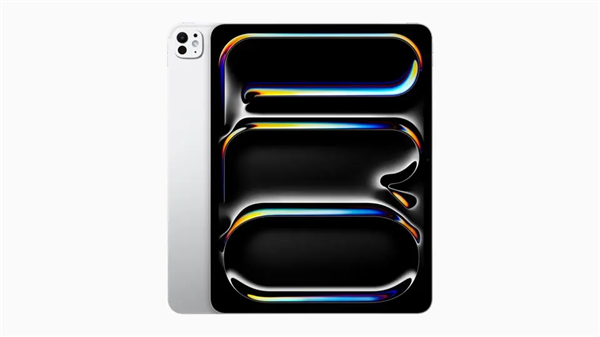
iPad用户如何将网页添加至主屏幕作为快捷方式,实现类App体验。本文提供详细步骤,涵盖Safari、Chrome等浏览器,并解释轻应用概念及管理方法,适合新手快速上手。
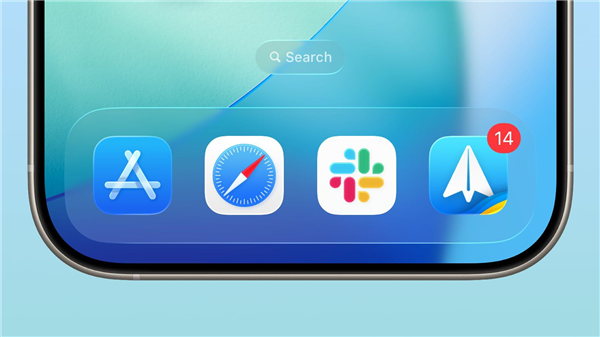
iPad如何将网页添加至主屏幕作为快捷方式_iPad轻应用设置指南
iPad作为一款强大的生产力工具,其Safari浏览器内置了将网页添加至主屏幕的功能,这可以让你像使用App一样快速访问常用网站,这就是所谓的“轻应用”。本指南将详细讲解如何在iPad上实现这一操作,即使你是新手也能轻松掌握。
准备工作:确保系统版本
首先,请确保你的iPad系统版本为iOS 12或更高版本,因为旧版本可能不支持此功能或界面有所不同。你可以在“设置”>“通用”>“软件更新”中检查并升级到最新系统。
添加网页到主屏幕的步骤
1. 打开Safari浏览器,访问你想要添加的网页。例如,你可以打开“百度”或“知乎”等常用网站。
2. 点击屏幕底部的“分享”按钮,它看起来像一个方框向上箭头。在iPad上,该按钮位于顶部地址栏的右侧。
3. 在弹出的菜单中,向下滑动找到“添加到主屏幕”选项,并点击它。
4. 此时会弹出一个确认窗口,你可以在此修改网页的名称,默认名称取自网页标题。建议修改为简短易记的名称,例如“百度”或“知乎”。
5. 点击右上角的“添加”按钮,网页快捷方式就会被添加到主屏幕上,图标会自动生成,通常为网页的缩略图或网站图标。
6. 完成后,你可以返回主屏幕查看新添加的图标,点击它即可直接打开网页,体验接近原生App。
使用其他浏览器(如Chrome)添加
如果你使用的是Chrome浏览器,操作类似:打开网页,点击地址栏右侧的“分享”图标,然后选择“添加到主屏幕”。注意,Chrome添加的快捷方式在打开时可能会先启动Chrome,而Safari添加的则直接全屏打开,体验更佳。
管理已添加的快捷方式
添加的快捷方式与普通App图标一样,可以长按图标进行移动、删除或编辑。删除时,点击图标左上角的“X”即可移除。若想重命名,长按图标,选择“编辑主屏幕”,然后点击图标上的名称进行修改。
轻应用的优势与局限
将网页添加至主屏幕,相当于创建了一个轻应用,其优势在于:无需下载安装,节省存储空间;打开速度快,直接加载网页;可全屏显示,隐藏浏览器地址栏,体验更沉浸。但局限也很明显:它本质仍是网页,无法完全替代原生App,例如无法发送推送通知,部分功能可能受限于网页技术。
常见问题解答
问:为什么我的iPad没有“添加到主屏幕”选项?答:请确认你使用的是Safari浏览器,且网页不是由其他应用打开的。如果是Chrome或其他浏览器,请尝试在Safari中打开网页。
问:添加后图标显示为空白怎么办?答:这可能是网页未提供合适的图标,你可以手动截图作为图标,但操作较复杂。通常大多数网站都能正常显示。
问:快捷方式打不开网页怎么办?答:检查网络连接,或尝试删除后重新添加。若问题依旧,可能是网站本身有问题。
进阶技巧:为网页创建独立窗口
在iPadOS中,你还可以将网页快捷方式拖拽到屏幕边缘,实现分屏浏览,提高效率。具体操作:长按快捷方式图标,将其拖到屏幕右侧或左侧,即可开启分屏。
通过以上步骤,你已经掌握了将网页添加至主屏幕的方法,可以自由打造你的专属轻应用列表。这一功能不仅实用,还能让你的iPad主屏幕更加个性化。果粉迷(www.guofenmi.com)提醒你,善用此技巧,让iPad成为更高效的工具。本文标题为“iPad如何将网页添加至主屏幕作为快捷方式_iPad轻应用设置指南”,希望对你有所帮助。