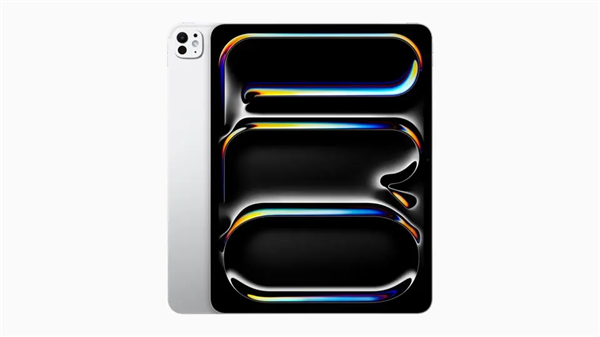
本文针对iPad Air M2用户,详细讲解如何设置邮件附件自动下载,提升办公效率。从开启后台应用刷新到调整邮件设置,分步指导,让您轻松管理附件,实现高效移动办公。

开启后台应用刷新,为自动下载铺路
要让iPad Air M2在后台自动下载邮件附件,首先要确保系统允许邮件应用在后台运行。请前往设置 > 通用 > 后台应用刷新,确保开关已开启。接着,在应用列表中找到邮件,将其开关打开。这样,即使邮件应用不在前台,也能在后台接收新邮件并下载附件。
调整邮件获取数据方式,让附件及时同步
在设置 > 邮件 > 账户中,选择你的邮箱账户(如iCloud、Gmail等)。点击账户后,进入高级设置。在这里,将获取新数据改为自动或推送(如果支持)。同时,确保邮件的推送开关为开启状态。这样,新邮件到达时,系统会主动获取,附件也会随之下载。
设置邮件附件下载策略,按需选择
在设置 > 邮件 > 附件选项中,你可以选择最近30天的邮件附件自动下载,或选择所有邮件。如果你希望节省存储空间,可选择最近30天。但为了确保所有重要附件都能自动下载,建议选择所有邮件。此外,可以开启低数据模式下的自动下载开关,但请注意,这可能会消耗更多流量。
利用邮件应用的“下载附件”功能手动触发
如果你发现某封邮件的附件没有自动下载,可以打开该邮件,点击附件图标,选择下载。或者,在邮件列表页面向左滑动邮件,点击更多 > 下载附件。这样,即使自动下载失败,也能手动补救。
检查存储空间,确保下载顺利
自动下载附件需要足够的存储空间。请前往设置 > 通用 > iPad储存空间,查看剩余空间。如果空间不足,建议清理一些不常用的应用或文件,以免影响附件下载。
利用“邮件”的搜索功能快速找到附件
设置完成后,你可以使用邮件应用的搜索功能,快速找到包含附件的邮件。在邮件列表顶部下拉,出现搜索框,输入“附件”或“有附件”,系统会筛选出所有带附件的邮件,方便你查看和管理。
其他实用技巧:使用“转发”和“存储到文件”
对于重要的附件,你可以长按附件图标,选择存储到文件,将其保存到iCloud Drive或本地文件夹,方便多设备访问。或者,选择转发,将附件发送到其他邮箱或应用。
常见问题排查
如果你发现自动下载不生效,请检查:1. 是否连接了Wi-Fi?蜂窝数据下可能限制下载,可在设置 > 邮件 > 蜂窝数据中开启。2. 是否开启了省电模式?省电模式会暂停后台刷新,建议在需要时关闭。3. 邮箱账户是否正常?可尝试删除账户重新添加。
总结与优化建议
通过以上步骤,你的iPad Air M2将能自动下载邮件附件,让你在办公中无需手动点击,效率倍增。建议定期检查邮件设置,确保系统更新后设置未变。同时,合理管理存储空间,避免因空间不足导致下载失败。
果粉迷提醒您,掌握这些设置技巧,让iPad Air M2成为您的高效办公利器。更多关于iPad Air M2如何设置邮件附件自动下载的详细教程,尽在果粉迷,助您轻松驾驭iPad办公配置。