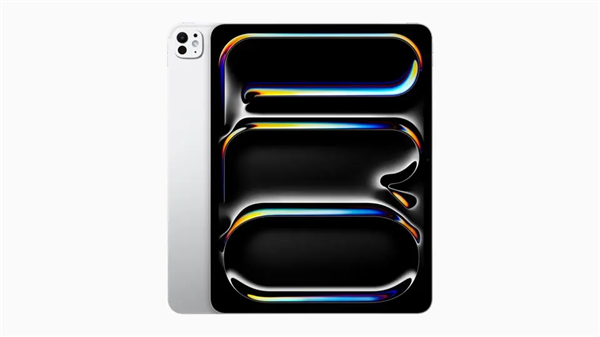
iPad Air M2设置短信转发到iPhone需确保同一Apple ID并开启iMessage与短信转发功能。在iPhone的“信息”设置中开启“短信转发”,勾选iPad设备,输入验证码即可。若无法同步,检查网络、双重认证及设备系统版本。

为什么iPad Air M2需要短信转发?
很多新手用户以为iPad只能收发iMessage,其实通过短信转发功能,iPad Air M2也能接收和发送iPhone上的普通短信(包括验证码、银行通知等)。这样你在用iPad时就不用频繁拿起iPhone了。但前提是两台设备登录同一个Apple ID,并且开启相关设置。
准备工作:检查Apple ID与网络
首先确认你的iPad Air M2和iPhone登录了同一个Apple ID。进入“设置”>“你的名字”,查看两台设备是否一致。然后确保两台设备都连接了Wi-Fi或蜂窝网络,并且开启了蓝牙(用于设备间验证)。另外,iPhone需要开启双重认证,否则短信转发选项可能无法使用。
第一步:在iPhone上开启短信转发
拿起你的iPhone,打开“设置”>“信息”>“短信转发”。你会看到列表中列出了附近登录同一Apple ID的设备,比如你的iPad Air M2。找到iPad的名称,打开右侧的开关。此时iPhone会弹出一个6位验证码,同时iPad上也会显示这个验证码。在iPhone上输入验证码即可完成配对。
第二步:在iPad Air M2上确认设置
回到iPad Air M2,打开“设置”>“信息”,确保iMessage信息已开启。然后点击“发送与接收”,在“你可以通过以下方式接收信息”列表中,勾选你的Apple ID和手机号码。这样iPad就能通过iPhone转发接收短信了。注意:如果列表中没有手机号码,请先在iPhone的“信息”>“发送与接收”中确认号码已勾选。
第三步:测试与常见问题
让朋友给iPhone发一条普通短信,观察iPad Air M2是否收到。如果没收到,先检查两台设备是否距离较近(蓝牙有效范围约10米),然后重启两台设备。如果仍然不行,尝试在iPhone上关闭“短信转发”再重新开启。部分用户需要退出Apple ID再重新登录才能刷新设备列表。另外,确保iPad系统版本为iPadOS 17或更高,iPhone为iOS 17或更高,以支持最新转发协议。
进阶:如何让iPad独立收发短信?
如果你希望iPad Air M2不依赖iPhone也能收发短信,目前蜂窝版iPad可以插入SIM卡实现,但Wi-Fi版必须依赖iPhone转发。所以短信转发是Wi-Fi版iPad的必备功能。你还可以在iPhone的“信息”>“短信转发”中,随时关闭或开启特定设备的转发权限,灵活管理。
注意:iMessage与短信的区别
很多新手混淆iMessage和短信。iMessage通过网络发送,蓝色气泡;短信通过运营商发送,绿色气泡。短信转发只针对绿色气泡的普通短信。如果你只想同步iMessage,只需在iPad上开启iMessage并登录同一Apple ID即可,无需短信转发。但验证码、快递通知等通常走短信通道,所以转发功能更实用。
总结与提醒
按照以上步骤,你的iPad Air M2就能完美转发iPhone短信了。记得定期检查iPhone的“短信转发”列表,移除不再使用的旧设备。如果遇到问题,优先尝试重启设备和重新登录Apple ID。更多iPad玩机技巧,欢迎访问果粉迷,本文标题:iPad Air M2如何设置短信转发到iPhone_iPad与iPhone信息同步设置,希望对你有帮助。