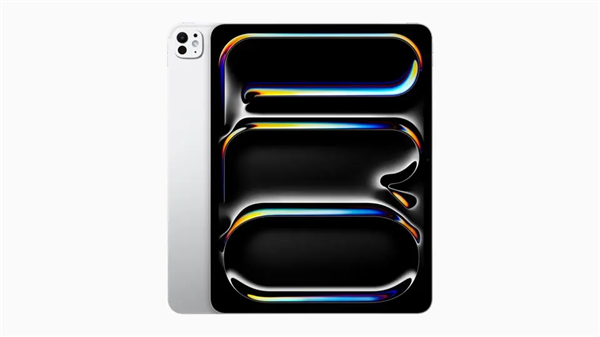
iPad mini 6 屏幕小,默认字体可能偏小,影响阅读。本文提供三种方法调整系统字体:通过“显示与亮度”调整字体大小,开启“粗体文本”增强可读性,以及使用“辅助功能”中的“更大字体”选项。步骤详细,适合新手操作,让您的iPad mini 6显示更舒适。

iPad mini 6 拥有小巧的机身和出色的性能,但其屏幕尺寸相对较小,默认的系统字体大小可能让部分用户觉得阅读吃力。别担心,通过简单的设置,您就可以让字体大小适应小屏幕,获得更舒适的视觉体验。本文将为您提供详细的新手向设置指南,分步骤教您调整字体。
一、调整字体大小
这是最直接的方法,适用于所有应用,包括系统界面和第三方应用。步骤如下:
1. 打开“设置”应用,它通常位于主屏幕的 Dock 栏或首屏。
2. 在左侧菜单中,点击“显示与亮度”选项。
3. 在右侧面板中,找到“字体大小”一栏,点击右侧的滑块图标(或直接点击“字体大小”文字)。
4. 拖动滑块向右移动,即可增大字体;向左移动则减小字体。您会看到上方的预览文字实时变化,根据您的需要调整到合适的大小即可。
5. 调整完毕后,点击左上角的“<”返回即可生效。
提示:字体大小调整后,部分应用可能需要重启才能完全适配,但系统界面会立即生效。
二、开启粗体文本
如果您觉得字体大小已经合适,但希望文字更清晰易读,可以开启“粗体文本”功能,这会让所有文字加粗,增强可读性。
1. 同样在“设置”>“显示与亮度”中,找到“粗体文本”选项。
2. 点击右侧的开关,将其开启。系统会提示“此操作将重新启动 iPad”,点击“继续”即可。
3. 重启后,所有文字都将以粗体显示,视觉上会显得更清晰,尤其适合在阳光下或小屏幕上阅读。
注意:开启粗体后,部分应用图标下的文字可能显示不全,但通常不影响使用。
三、使用辅助功能中的更大字体
如果您需要比常规设置更大的字体,可以借助“辅助功能”中的“更大字体”选项,它提供了额外的字体大小档位。
1. 打开“设置”>“辅助功能”。
2. 在“视觉”一栏中,点击“显示与文字大小”。
3. 点击“更大字体”进入设置界面。
4. 开启“更大的辅助功能字体”开关,然后拖动下方的滑块,可以调整到比常规设置更大的字体,滑块每格代表一个档位,最右端是最大。
5. 调整后,支持“动态字体”的应用(如“设置”、“备忘录”、“邮件”等)会立即适配,但部分第三方应用可能不支持如此大的字体,需注意。
小贴士:开启“更大字体”后,您还可以在“显示与文字大小”界面中,单独调整“按钮形状”、“降低白点”等选项,进一步优化视觉体验。
四、针对特定应用的字体调整
有些应用(如阅读类、新闻类)自带字体设置,您可以在应用内调整。以“Safari浏览器”为例:
1. 打开Safari,访问任意网页。
2. 点击地址栏左侧的“大小”图标(通常显示为“aA”)。
3. 在弹出的菜单中,点击“增大字体”图标(A+),即可放大网页文字;点击“减小字体”图标(A-)可缩小。
4. 您也可以点击“百分比”数字,直接选择预设的缩放比例。
对于其他应用,请查看其“设置”或“偏好设置”中是否有“字体大小”或“阅读设置”选项。
五、注意事项与建议
1. 字体大小与屏幕适配:iPad mini 6 屏幕为8.3英寸,分辨率较高,调整字体时建议不要超过最大档位,否则可能导致部分界面元素显示不全。
2. 重启生效:部分设置(如“粗体文本”)需要重启设备才能生效,请确保在设置前保存好重要数据。
3. 应用兼容性:大多数应用支持系统字体设置,但个别游戏或专业软件可能不跟随系统字体,需在应用内部单独设置。
4. 视觉疲劳:字体过小会加剧眼睛疲劳,建议您根据环境光线和使用习惯,调整到适中的大小,并适时休息。
通过以上方法,您可以根据自己的视力情况和偏好,将iPad mini 6的字体调整到最舒适的状态。无论是阅读电子书、浏览网页还是处理文档,都能获得良好的体验。
更多iPad使用技巧和玩机指南,尽在果粉迷。如果您对iPad mini 6如何设置系统字体适应小屏幕显示_iPad mini显示设置还有其他疑问,欢迎在果粉迷社区交流讨论,我们致力于为您提供最实用的苹果设备教程。