iPad 10连接打印机无线打印文档的完整指南。涵盖AirPrint、第三方打印应用、驱动安装及常见问题,助你轻松实现移动办公打印。
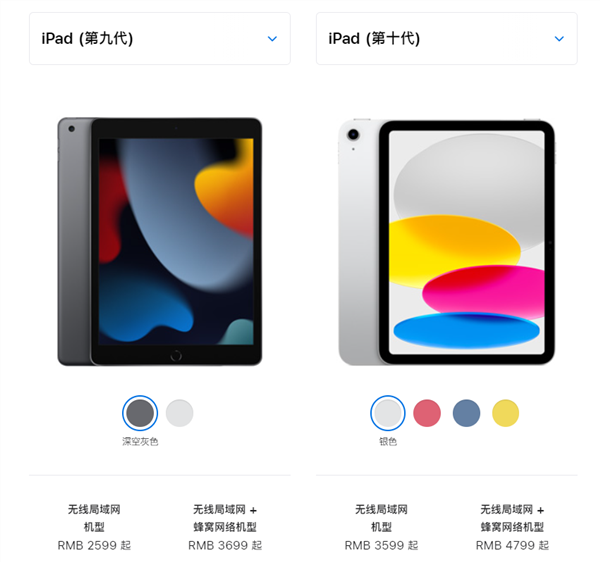
iPad 10作为苹果最新的入门级平板,凭借强大的性能和便携性,成为移动办公的理想选择。但在日常工作中,经常需要打印文档、合同或资料。如何将iPad 10与打印机无线连接,实现高效打印?本文将为你提供详细步骤和实用技巧,让你轻松掌握iPad无线打印。
一、确认打印机支持AirPrint
AirPrint是苹果推出的无线打印协议,支持AirPrint的打印机可以直接与iPad连接,无需安装驱动。首先,检查你的打印机是否支持AirPrint。你可以在打印机说明书或官网查询,或者直接在iPad上尝试打印,如果出现打印机选项,则说明支持。
如果打印机不支持AirPrint,也别担心,后续我们会介绍其他方法。
二、使用AirPrint直接打印
如果你的打印机支持AirPrint,操作非常简单:
1. 确保iPad和打印机连接到同一个Wi-Fi网络。
2. 在iPad上打开需要打印的文档,如Pages、Word、PDF或网页。
3. 点击分享按钮(方框向上箭头),或直接点击打印图标。
4. 在打印选项中,选择你的打印机,设置打印份数、范围等,然后点击“打印”。
整个过程只需几秒,打印机会自动接收任务并开始打印。
三、使用第三方打印应用
如果打印机不支持AirPrint,可以借助第三方应用实现无线打印。推荐两款常用应用:
1. Printer Pro:支持多种打印机品牌,通过应用内购买解锁全部功能。使用方法:在应用内打开文档,选择打印机,调整设置后打印。
2. PrintHand:功能强大,支持无线、蓝牙和云打印。同样,在应用内选择文档并打印。
这些应用通常需要打印机和iPad在同一局域网内,部分还支持云打印。
四、通过电脑共享打印机
如果你的打印机连接在电脑上,可以通过电脑共享给iPad打印。前提是电脑和iPad在同一网络,且电脑已开启打印机共享。
1. 在电脑上,进入“系统偏好设置”或“控制面板”,找到“打印机”设置,开启共享。
2. 在iPad上,使用支持网络打印的应用(如Printer Pro),添加共享打印机,输入电脑IP地址,即可连接。
此方法适合办公室或家庭中已有电脑连接打印机的场景。
五、使用打印驱动(适用于部分品牌)
某些打印机品牌(如HP、Epson、Canon)提供官方打印应用,这些应用包含驱动,可让iPad直接连接打印机。例如:
- HP Smart:支持HP打印机,可打印、扫描、复印。
- Epson iPrint:支持Epson打印机,功能类似。
- Canon PRINT:支持Canon打印机,提供多种打印选项。
下载对应应用,按照提示连接打印机,即可实现打印。
六、常见问题及解决
1. 无法找到打印机? 确保iPad和打印机在同一Wi-Fi,且打印机已开启无线功能。重启打印机和iPad,再试一次。
2. 打印质量不佳? 检查打印机墨盒或硒鼓,必要时清洁打印头。在打印设置中调整质量选项。
3. 打印任务卡住? 取消打印任务,重启打印机,重新发送打印命令。
4. 连接不稳定? 靠近路由器,避免障碍物干扰。或尝试使用2.4GHz频段,因为5GHz可能兼容性差。
七、移动办公打印技巧
在移动办公中,你可能需要打印邮件附件、网页或云盘文档。以下技巧可提升效率:
- 使用“文件”应用:将文档存储到iCloud Drive或其他云服务,在“文件”中打开并打印。
- 使用“隔空打印”功能:从Mac或其他苹果设备隔空打印到iPad?实际上,iPad可以作为打印中转,但更常用的是直接从设备打印。
- 打印前预览:在打印设置中,使用预览功能检查排版,避免浪费纸张。
掌握这些技巧,你的iPad 10将真正成为移动办公利器。
八、总结与推荐
通过上述方法,你可以轻松实现iPad 10连接打印机无线打印文档。对于大多数用户,AirPrint是最便捷的方式;如果打印机不支持,第三方应用或官方驱动也是不错的选择。记住,稳定连接是打印成功的关键。
果粉迷网站始终致力于为苹果用户提供实用教程,本文《iPad 10如何连接打印机无线打印文档_iPad移动办公打印设置》就是为帮助你在移动办公中高效打印而撰写。希望你能利用这些技巧,提升工作效率,享受无线的自由。果粉迷将持续更新更多iPad使用技巧,敬请关注。