iPad Pro M4的实况文本功能支持视频翻译,本教程分步讲解如何开启实况文本、在视频中翻译字幕或文本,并利用翻译功能实时理解外语视频内容,提升学习与观影体验。
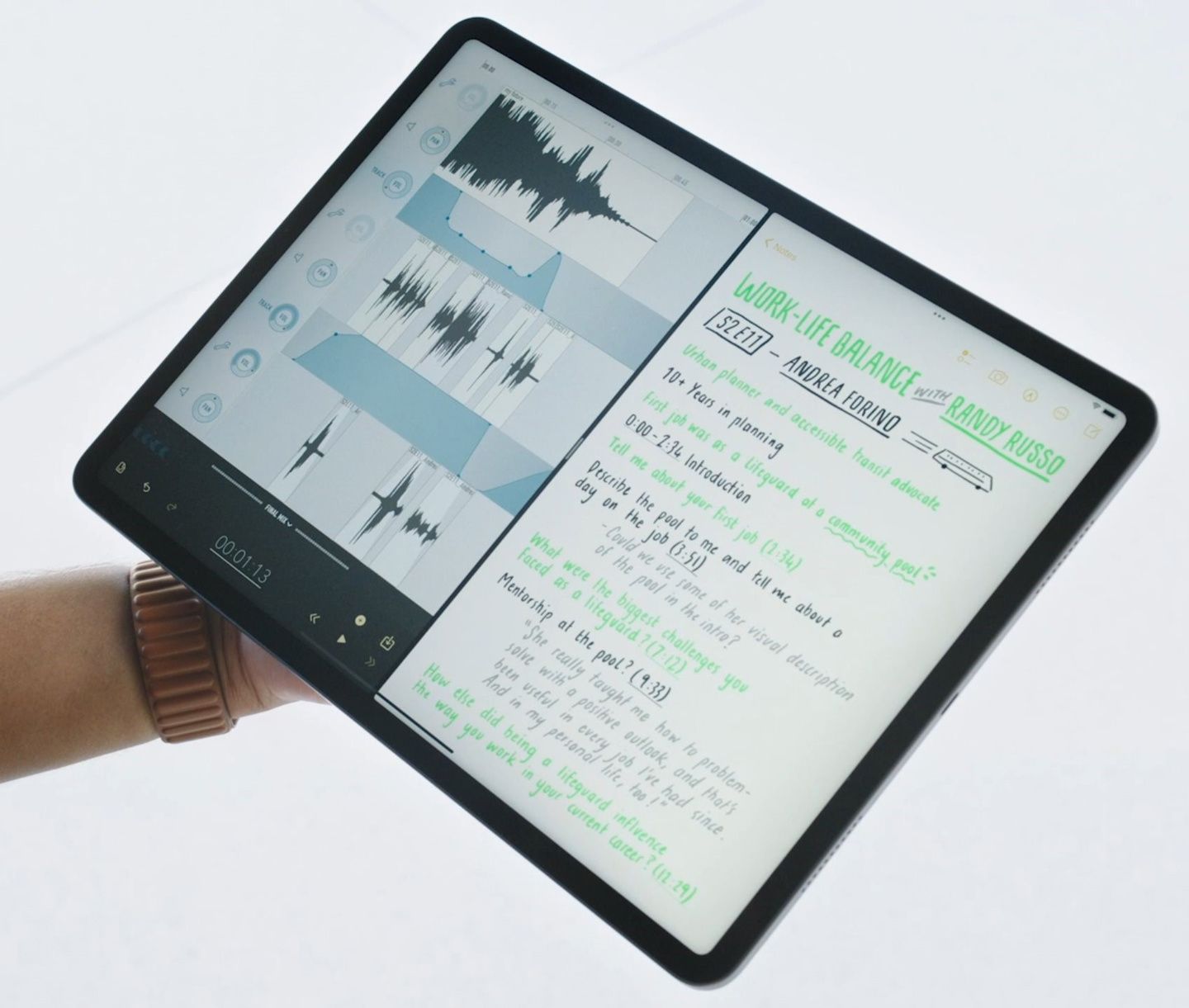
iPad Pro M4的实况文本功能不仅支持静态图片,还能实时翻译视频中的文字。这个功能对于观看外语视频、学习语言或处理工作资料非常实用。下面,我们将一步步教你如何开启并使用实况文本翻译视频内容。
一、开启实况文本功能
首先,确保你的iPad Pro M4系统已更新至最新版本(iPadOS 16或更高)。然后,进入“设置” > “通用” > “语言与地区”,确认“实况文本”开关已开启。如果未开启,请手动打开。
二、在视频中使用实况文本
打开任意视频应用(如Safari、YouTube、本地视频播放器),播放包含文字的视频。当视频暂停或播放时,长按视频画面中的文字区域,系统会自动识别并高亮文字。此时,你可以选择复制、查询或翻译。
三、翻译视频中的文字
长按识别文字后,在弹出的菜单中点击“翻译”选项。系统会调用内置翻译功能,将文字翻译成你设置的目标语言(默认中文,可在“设置” > “通用” > “语言与地区”中修改)。翻译结果会以覆盖层形式显示在视频上,方便你实时理解内容。
四、翻译字幕的技巧
如果视频自带字幕,你可以先开启字幕,然后暂停视频,长按字幕区域,选择“翻译”。这样,字幕会被翻译成中文,并替换原字幕显示(部分应用支持)。对于不支持直接翻译字幕的应用,你可以使用“实况文本”的“全选”和“翻译”功能,将整个字幕块复制到翻译器中进行翻译。
五、使用分屏功能提升效率
对于需要频繁翻译的视频,建议使用分屏功能。将视频应用放在一侧,另一侧打开“翻译”应用或备忘录。当视频中出现不懂的文字时,暂停并长按识别,然后手动复制到翻译应用中查询。这样虽然稍显繁琐,但适合处理复杂文本。
六、实况文本翻译的局限性
需要注意的是,实况文本翻译依赖于系统识别能力,对于手写文字、模糊文字或动态变化的文字(如滚动字幕)可能无法准确识别。此外,翻译质量受限于内置翻译引擎,对于专业术语可能不够精准。建议在重要场合结合人工翻译使用。
七、其他实用技巧
1. 在“设置” > “相机”中开启“实况文本”,这样拍照时可直接识别文字。2. 在“设置” > “通用” > “键盘”中开启“实况文本”键盘,可在输入时直接插入识别文字。3. 实况文本支持多语言识别,包括中文、英文、日文等,但翻译功能仅支持部分语言对。
通过以上步骤,你可以充分利用iPad Pro M4的实况文本功能,轻松翻译视频内容。无论是学习外语还是观看无字幕视频,都能获得极大便利。果粉迷将持续为你提供更多iPad实用技巧,本文《iPad Pro M4如何使用实况文本翻译视频内容_iPad视频翻译教程》由果粉迷原创发布,欢迎收藏与分享。