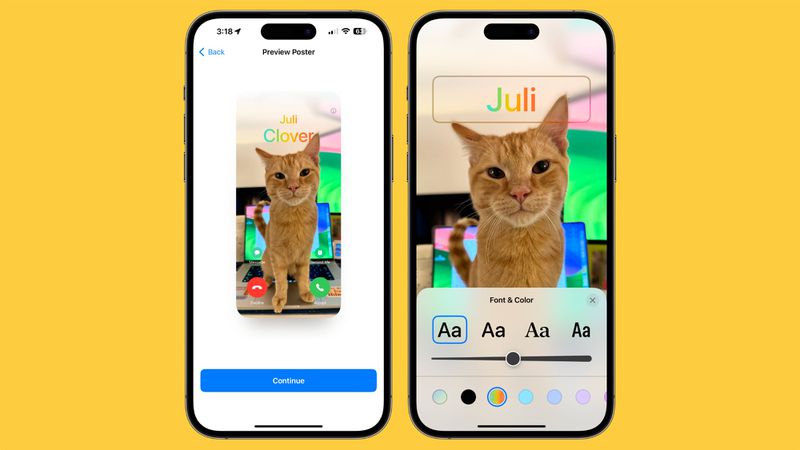
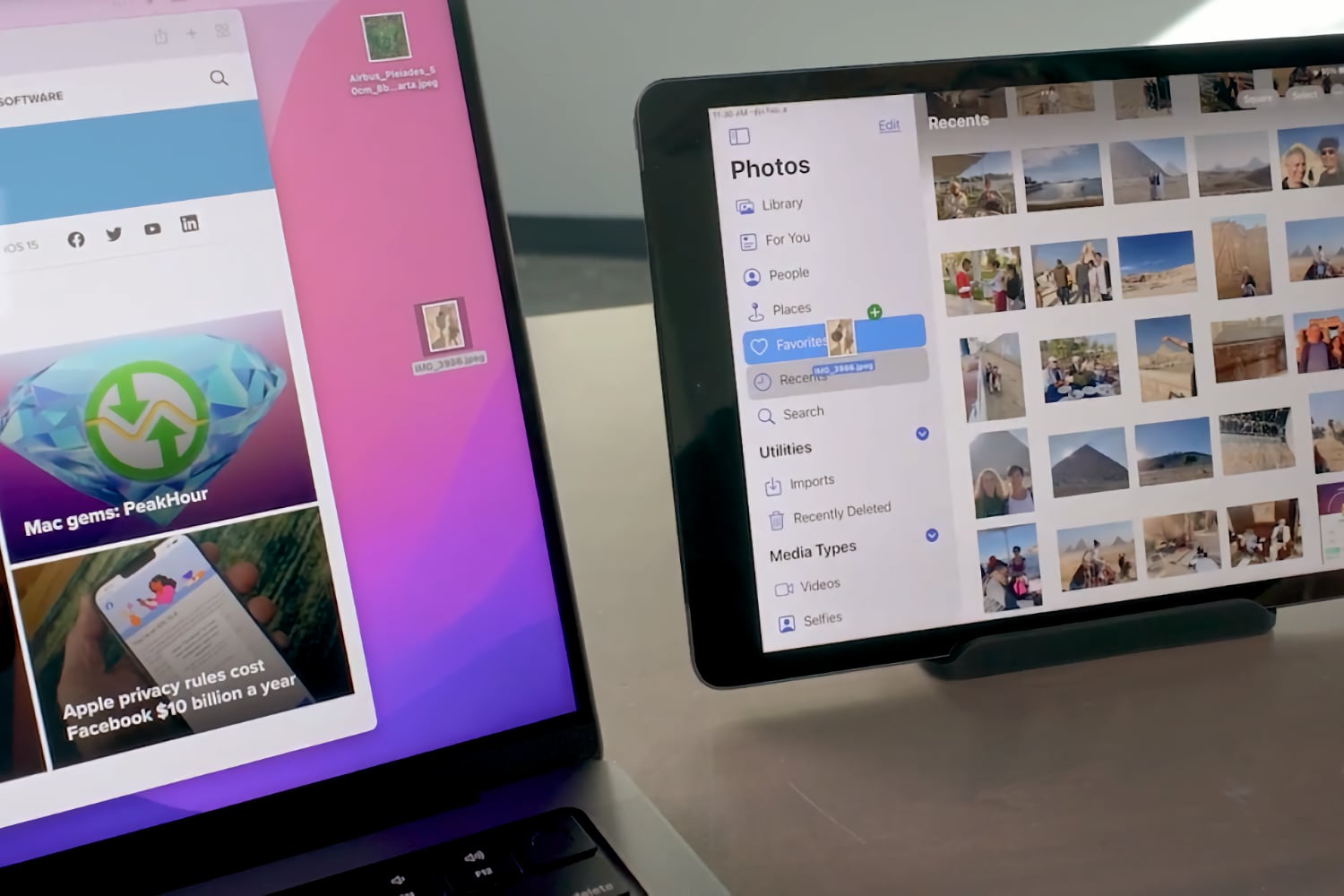
iPad Pro M4设置联系人海报,个性化通信录形象。从打开通讯录、选择联系人、编辑海报到调整字体、颜色、表情,步骤清晰,新手友好。打造专属来电形象,提升视觉体验。
iPad Pro M4 强大的显示屏和性能,不仅让工作娱乐更出色,还能让你在细节上展现个性。其中,联系人海报功能就是一项提升通信录美观度的实用技巧。通过设置,你可以为每位联系人分配独特的视觉形象,来电时全屏显示,既酷又实用。本指南将手把手教你完成设置,即使是新手也能轻松上手。
一、打开通讯录应用
首先,在你的 iPad Pro M4 主屏幕上找到通讯录应用图标(一个灰色背景的人形轮廓),点击打开。这是管理联系人的入口,所有后续操作都基于此。
二、选择要设置的联系人
在通讯录列表中,浏览或搜索你希望设置海报的联系人。点击该联系人进入详细资料页面。确保联系人信息完整,特别是电话号码,因为海报将关联到该号码。
三、进入编辑模式
在联系人详情页右上角,点击“编辑”按钮。此时页面进入可编辑状态,你会看到多个字段,包括头像、电话、地址等。注意,联系人海报的入口通常位于头像区域。
四、找到联系人海报选项
在编辑页面中,找到头像旁边的“联系人海报”或“编辑海报”按钮(可能显示为相机图标或“添加”字样)。点击它,进入海报编辑界面。如果已有海报,点击后可直接修改。
五、选择海报样式
进入海报编辑器后,你会看到多种预设样式,如“默认”、“彩色”、“渐变”等。左右滑动浏览,点击选择你喜欢的背景。你也可以点击“+”号,从相册中选择一张照片作为背景,让海报更具个人特色。
六、编辑海报元素
选定背景后,你可以对海报上的元素进行调整:
1. 调整照片大小和位置:用手指拖拽或缩放照片,使其达到理想构图。确保主体清晰,避免遮挡关键信息。
2. 修改名字显示:点击名字文字,可以更改字体、颜色和大小。选择与背景对比明显的颜色,确保可读性。
3. 添加表情或贴纸:点击表情图标,从表情库中挑选一个表情符号,拖拽至海报任意位置。表情能增加趣味性,但不要过多,以免杂乱。
4. 调整滤镜:部分样式支持滤镜效果,点击滤镜按钮,选择适合的氛围,如“鲜明”、“黑白”等。
七、完成并应用
编辑满意后,点击右上角的“完成”按钮。系统会提示“是否将海报应用到联系人?”,点击“应用”即可保存。此时,返回联系人详情页,你会看到头像区域已更新为新海报。
八、测试效果
为了确保海报显示正常,你可以让朋友拨打你的电话,或者使用另一台设备拨打该联系人的号码。来电时,全屏海报将展示,并伴有你设定的颜色和文字。
常见问题与技巧
1. 海报不显示? 确保联系人的电话号码已保存,且你的 iPad 已更新至最新系统。部分旧版本可能不支持此功能。
2. 如何删除海报? 进入编辑模式,点击“联系人海报”,选择“默认”样式,然后完成即可恢复默认。
3. 批量设置? 目前不支持批量设置,需逐一手动编辑。但你可以为常用联系人设置,提升体验。
通过以上步骤,你已经成功为 iPad Pro M4 的联系人设置了个性化海报。这不仅让通信录更美观,也让每次通话都充满仪式感。果粉迷 期待你分享更多个性化设置技巧,让 iPad 真正成为你的专属设备。本文由果粉迷提供,标题为《iPad Pro M4如何设置联系人海报个性化形象_iPad通信录美化设置指南》,希望对你有所帮助。