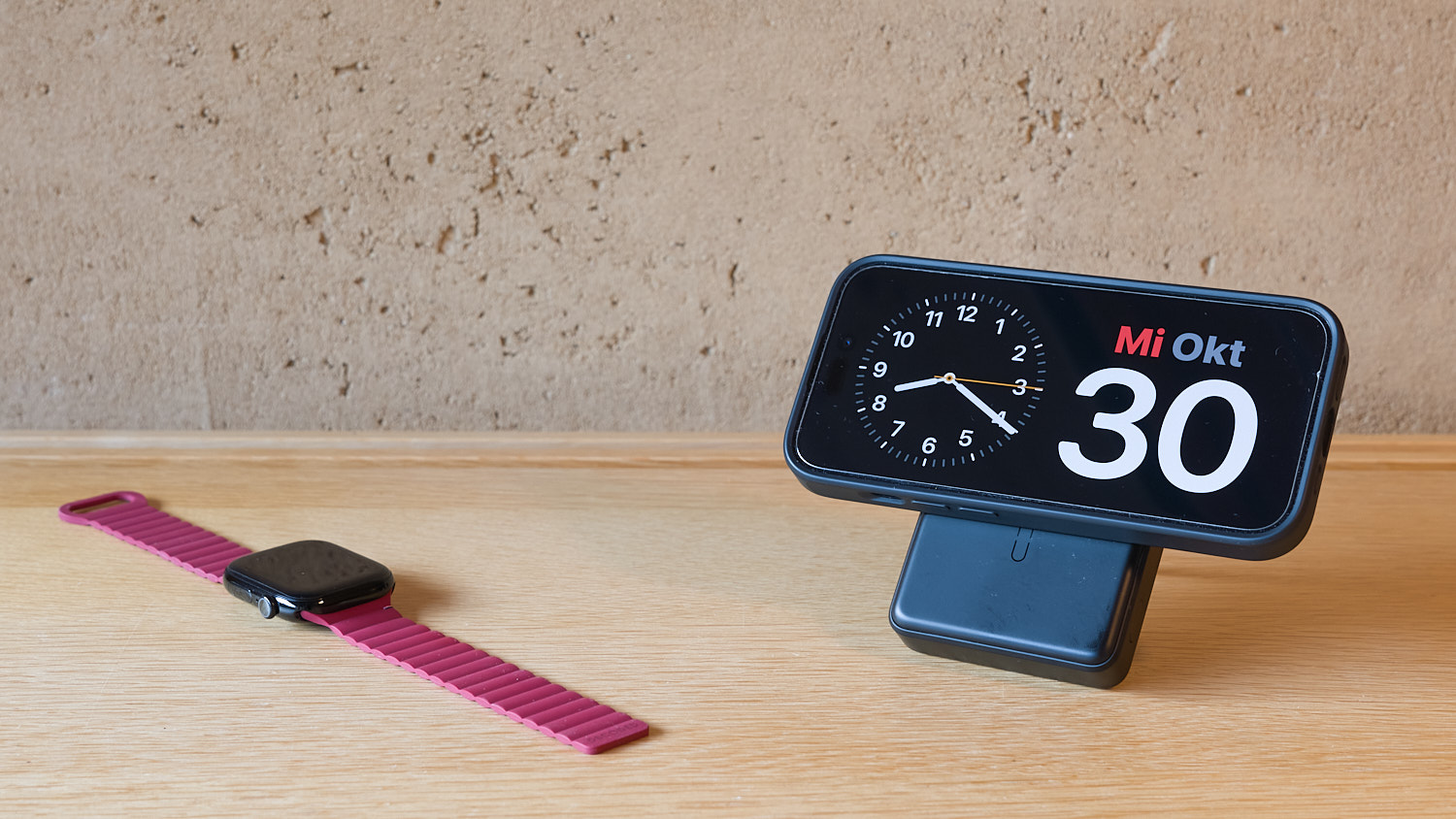
Apple Watch Ultra 2连接蓝牙心率带需确保心率带支持BLE协议,在手表设置中开启蓝牙并配对。配对后可在体能训练中实时查看心率,提升运动数据精度。注意兼容性及电量,避免连接中断。

Apple Watch Ultra 2连接蓝牙心率带:新手必读指南
Apple Watch Ultra 2本身具备优秀的心率监测功能,但在高强度间歇训练、游泳或骑行时,光电心率传感器可能因汗水、佩戴松动或手腕动作产生误差。此时,连接一条蓝牙心率带(如Polar H10、Garmin HRM-Pro)能提供更精准的实时心率数据。下面一步步教你如何操作。
第一步:确认心率带兼容性
并非所有蓝牙心率带都能与Apple Watch Ultra 2配对。你需要选择支持蓝牙低功耗(BLE)协议的心率带。常见品牌如Polar、Garmin、Wahoo、Coospo等均兼容。注意:ANT+协议的心率带无法直接连接,必须通过桥接设备。购买前可查看产品说明是否标注“Bluetooth Smart”或“BLE”。
第二步:在手表上开启蓝牙并配对
1. 唤醒Apple Watch Ultra 2,按下数码表冠进入主屏幕。
2. 找到并打开“设置”应用。
3. 向下滚动,点击“蓝牙”。确保蓝牙开关为绿色开启状态。
4. 将心率带佩戴在胸前(电极片需湿润),心率带会自动进入广播模式。
5. 手表蓝牙列表会显示心率带的名称(如“Polar H10”),点击它进行配对。
6. 配对成功后,心率带名称旁会显示“已连接”。
第三步:在体能训练中启用外接心率
配对后,心率带不会自动取代手表内置传感器。你需要手动选择:
1. 打开“体能训练”应用。
2. 选择一种运动模式(如跑步、骑行、高强度间歇训练)。
3. 在开始前,点击屏幕右上角的“...”更多按钮。
4. 找到“心率来源”选项,点击并选择已配对的心率带名称。
5. 开始训练后,手表屏幕顶部会显示心率带图标,表示数据来自外接设备。
6. 训练结束后,心率数据会保存到健身记录中。
第四步:常见问题与解决方法
连接不稳定? 检查心率带电池电量,更换CR2032纽扣电池。同时确保手表与心率带距离在10米内,避免微波炉、Wi-Fi路由器等干扰源。
手表搜不到心率带? 先关闭再重新打开手表蓝牙,或重启心率带(取出电池再装回)。部分心率带需要先被其他设备断开连接。
训练中数据跳动? 可能是电极片干燥,用清水湿润即可。若仍无效,尝试在手表上忽略设备后重新配对。
游泳时能用吗? 蓝牙信号无法在水下传输,因此游泳时无法使用蓝牙心率带。此时只能依赖手表内置心率传感器。
第五步:进阶技巧与注意事项
1. 一条心率带可以同时连接多个设备(如码表、手机),但Apple Watch Ultra 2只支持单次连接一个心率带。
2. 若你使用第三方健身应用(如Strava、TrainingPeaks),需在应用内单独设置心率来源,手表系统设置不生效。
3. 定期用温和肥皂水清洁心率带电极片,避免汗渍腐蚀。
4. 心率带不用时,将电极片扣下或断开,延长电池寿命。
5. 如果配对后手表仍显示内置心率,请检查是否在体能训练中正确选择了“心率来源”。
结尾
掌握以上步骤,你就能让Apple Watch Ultra 2与蓝牙心率带稳定协作,获得更专业的运动心率数据。更多Apple Watch玩机技巧,欢迎访问果粉迷,本文标题:Apple Watch Ultra 2如何连接蓝牙心率带_Apple Watch Ultra 2第三方配件连接,我们下期再见。